Lura: Wannan jagorar tana dacewa ne kawai da Poly 4.0 firmware.
Mataki na farko lokacin sanya adireshin IP na tsaye ga kowane abu shine tattara bayanai takamaiman don cibiyar sadarwar da zata haɗa. Bayanin da ake bukata shine kamar haka.
- Adireshin IP za a sanya na'urar (watau 192.168.XX)
- Mask ɗin Subnet (watau 255.255.255.X)
- Adireshin IP na Ƙofar Ƙofafi/Routers (watau 192.168.XX)
- Sabis na DNS (Nextiva ya ba da shawarar yin amfani da DNS na Google: 8.8.8.8 & 4.2.2.2)
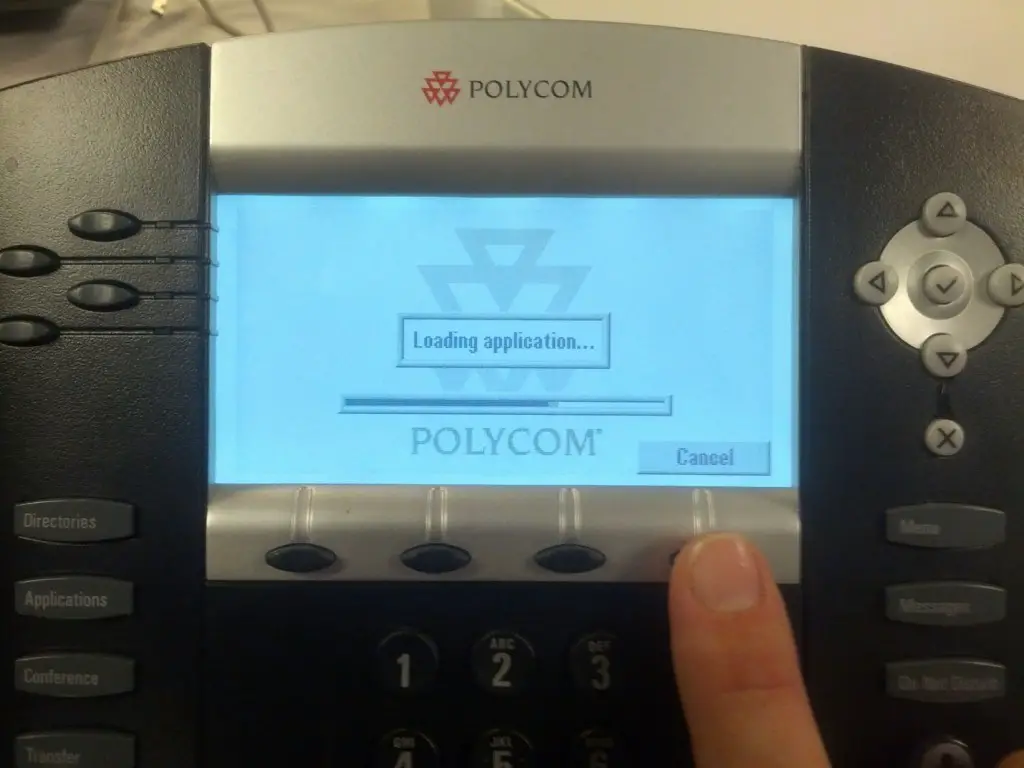
Da zarar mun sami bayanin adireshin IP lokaci yayi da za a shigar da shi cikin Wayar. Mataki na farko shine sake kunna wayar Poly. Lokacin da wayar ta dawo, za a sami allon da ke nuna cewa Ana loda aikace -aikace. Kafin aikace -aikacen ya yi nauyi sosai latsa Soke button a kasan allon.
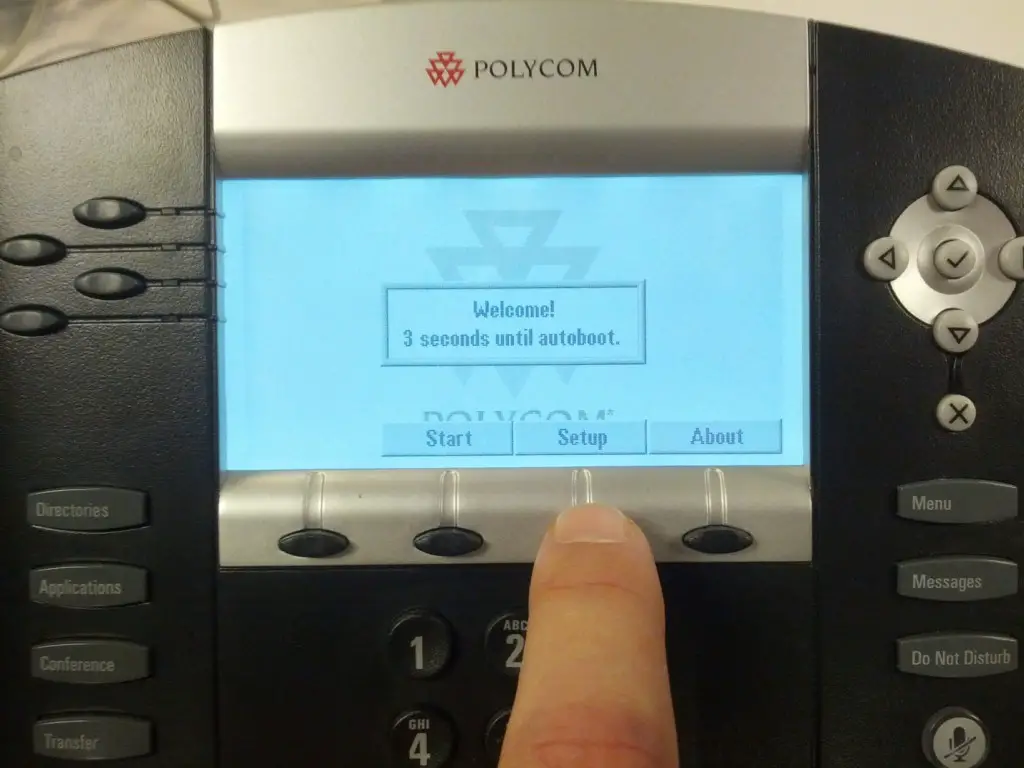
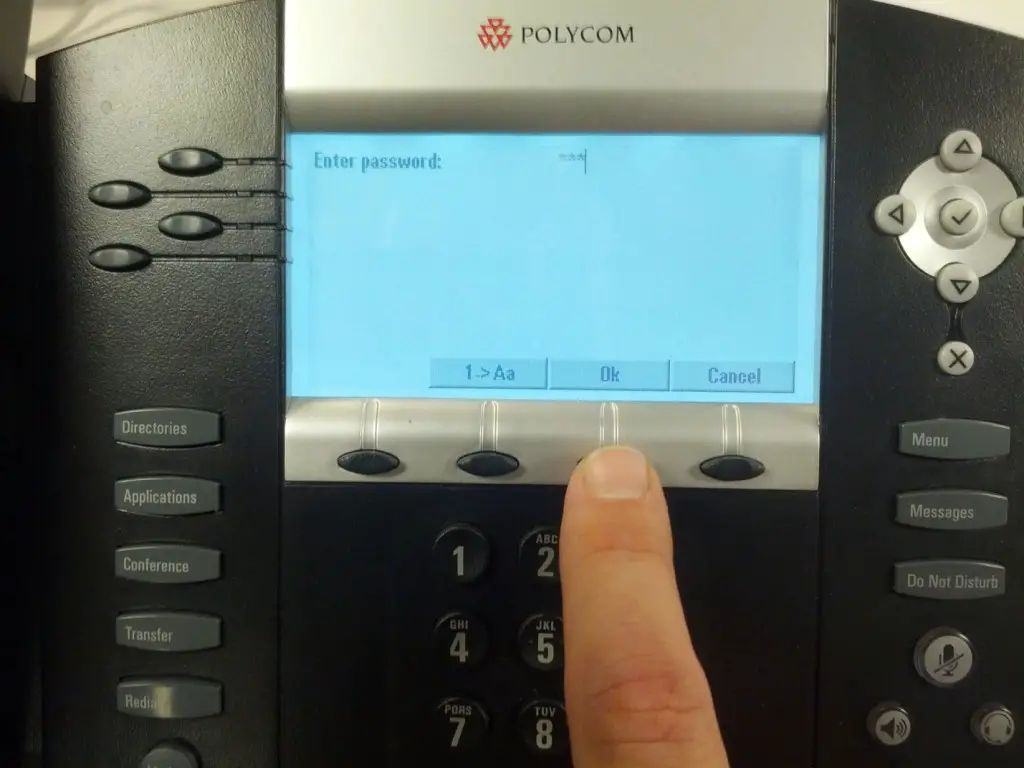
Wannan zai kai ku zuwa allon ƙidayar autoboot tare da maɓallai uku a kasan allon. Latsa Saita button kafin ƙidaya ta ƙare. Za a sa ku shigar da kalmar sirri bayan danna maɓallin Saita maballin. Bugun kira 456 akan faifan madannin wayar Poly kuma latsa OK.
Bayan shiga daidai 456 kalmar sirri, za a kai ku zuwa jerin zaɓuɓɓuka. Ta amfani da kushin shugabanci a wayar, haskaka zaɓin mai taken Menu na Ethernet kuma danna Zaɓi button a kasan allon.

Da zarar da Zaɓi an danna maɓallin wani jerin zaɓuɓɓuka zai bayyana. Zaɓin da ke saman wannan jerin zai kasance DHCP Abokin ciniki kuma ta tsohuwa, za a saita zuwa An kunna. Danna maɓallin Gyara button a kasan allon.
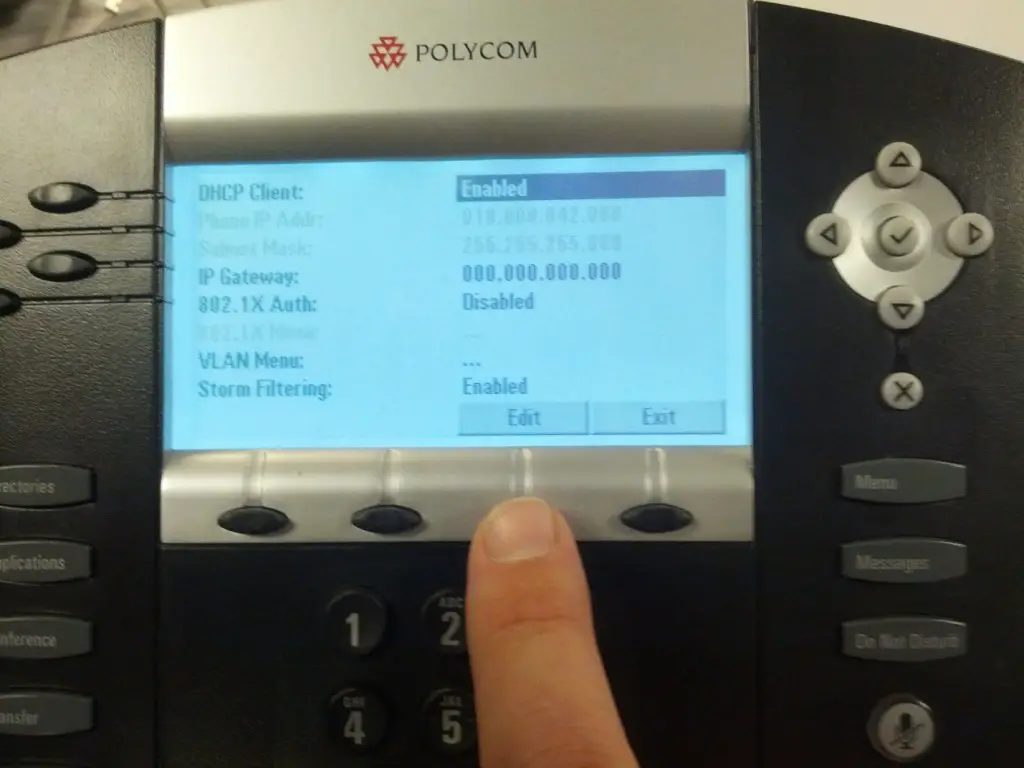
Sau ɗaya Gyara ana danna amfani da maɓallin kibiya akan wayar har sai An kashe yana nuna maka DHCP Abokin ciniki.

Da zarar da DHCP Abokin ciniki yana nunawa An kashe akan allon wayar, latsa Ok button a kasan allon.
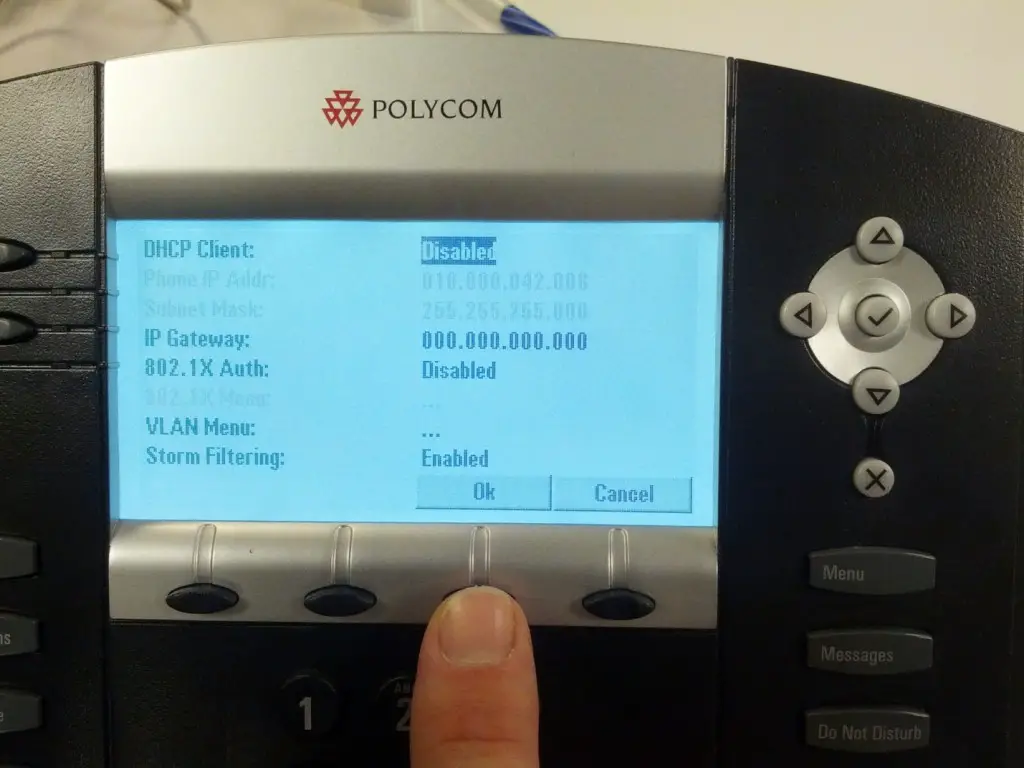
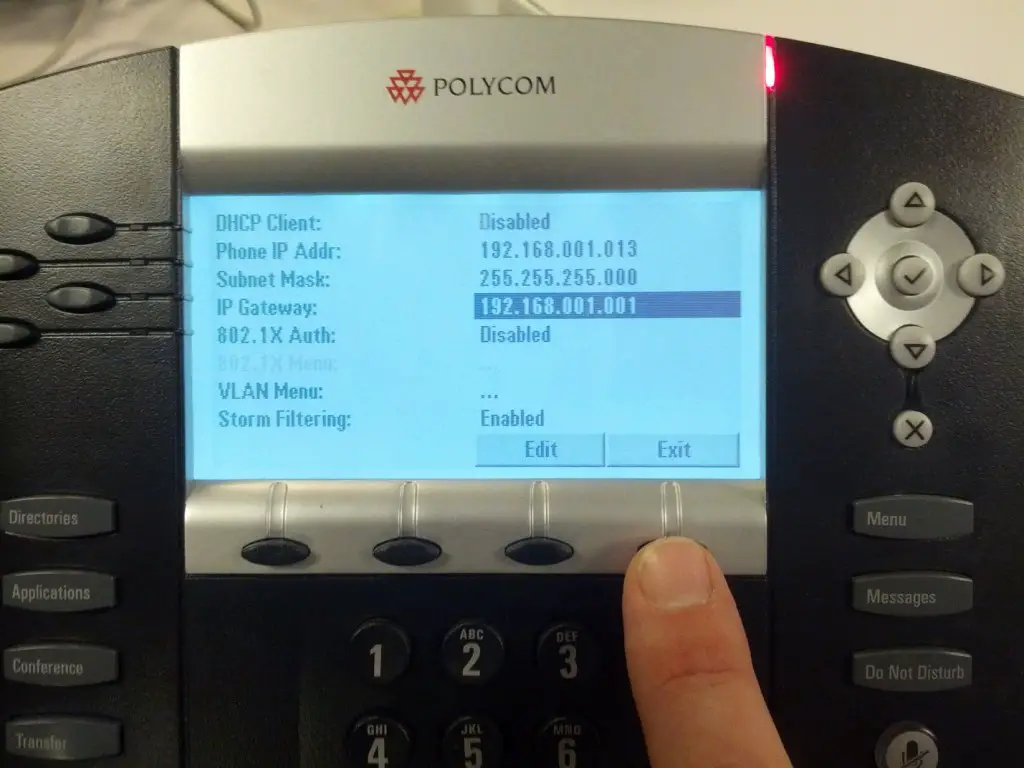
Mataki na gaba a cikin wannan tsari shine shigar da bayanan da aka tattara a farkon wannan jagorar. Bayan kashewa DHCP Abokin ciniki Poly yanzu zai ba ku damar shigar da bayanan adireshin IP da ake so. Ta amfani da maɓallin kibiya a wayar, haskaka zaɓin mai taken Adireshin IP na Waya. Idan kun naƙasa da DHCP Abokin ciniki daidai za a sami wani Gyara button a kasan allon. Latsa Gyara maballin.
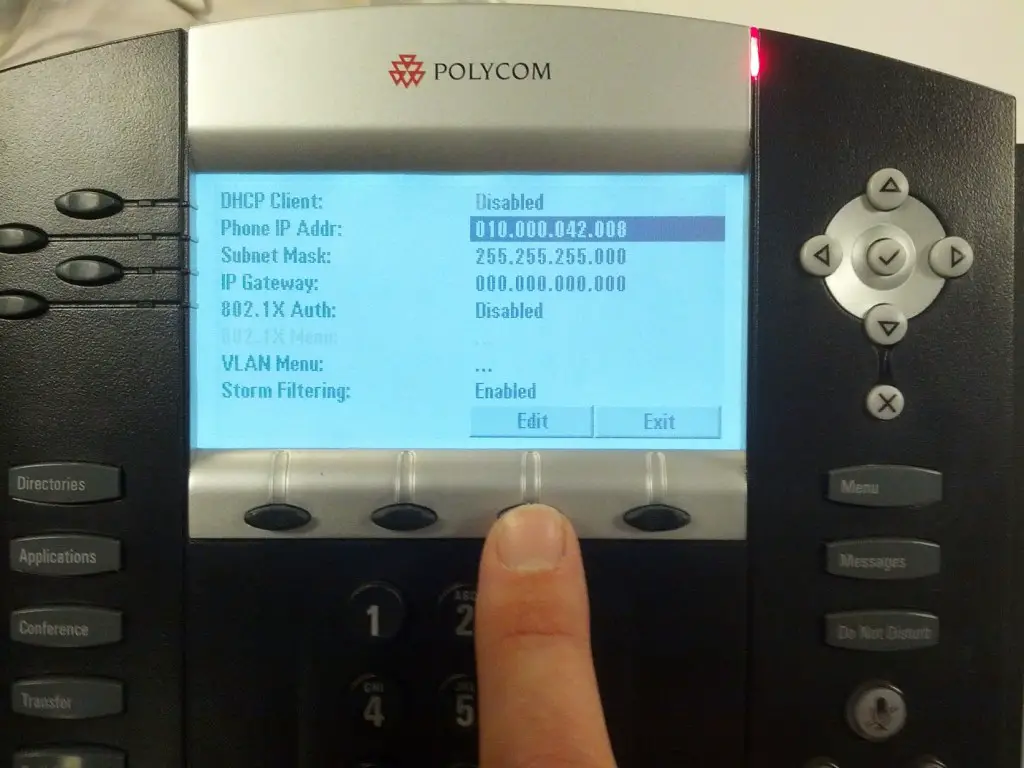
Bayan da Gyara an danna maɓallin wayar za ta kasance a shirye don karɓar adireshin IP ɗin da aka tattara a farkon jagorar. Amfani da faifan bugun kira akan wayar shigar da adireshin IP da ake so. Lura: Yi amfani da maɓallin tauraro don shigar da ɗigogi don adireshin IP. Bayan an cika adireshin IP daidai, latsa Ok button a kasan allon. Maimaita wannan tsari don Mask ɗin Subnet da Default Gateway.
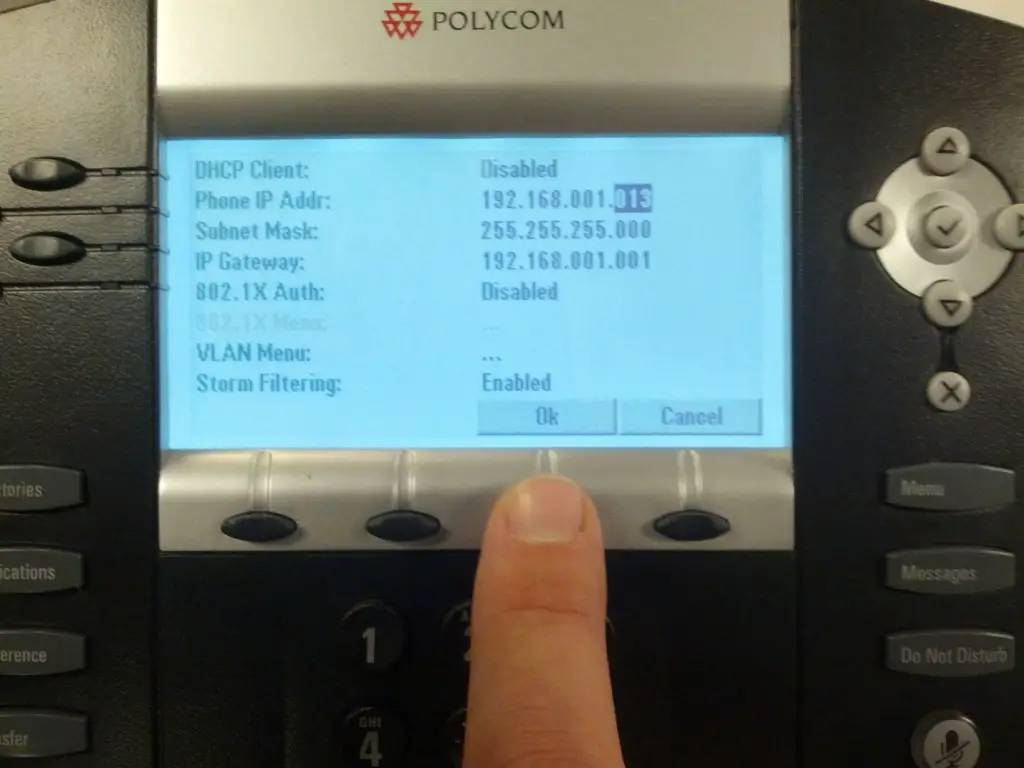
Da zarar an shigar da adireshin IP, Subnet Mask, da Tsoffin adireshin ƙofa a cikin wayar. Latsa Fita button a kasan allon. Wannan zai mayar da ku zuwa jerin zaɓuɓɓuka na baya.
Mataki na ƙarshe a cikin wannan tsari shine shigar da bayanan DNS. Ta amfani da maɓallin kibiya a wayar, gungura ƙasa ka haskaka Sabar DNS zaɓi. Hakanan kuna buƙatar danna maɓallin Gyara zaɓi a ƙasan allon. Amfani da faifan bugun kira a waya shigar da bayanan DNS da ake so. Bayan an shigar da DNS cikin wayar daidai, latsa Ok maballin a ƙasan allo.

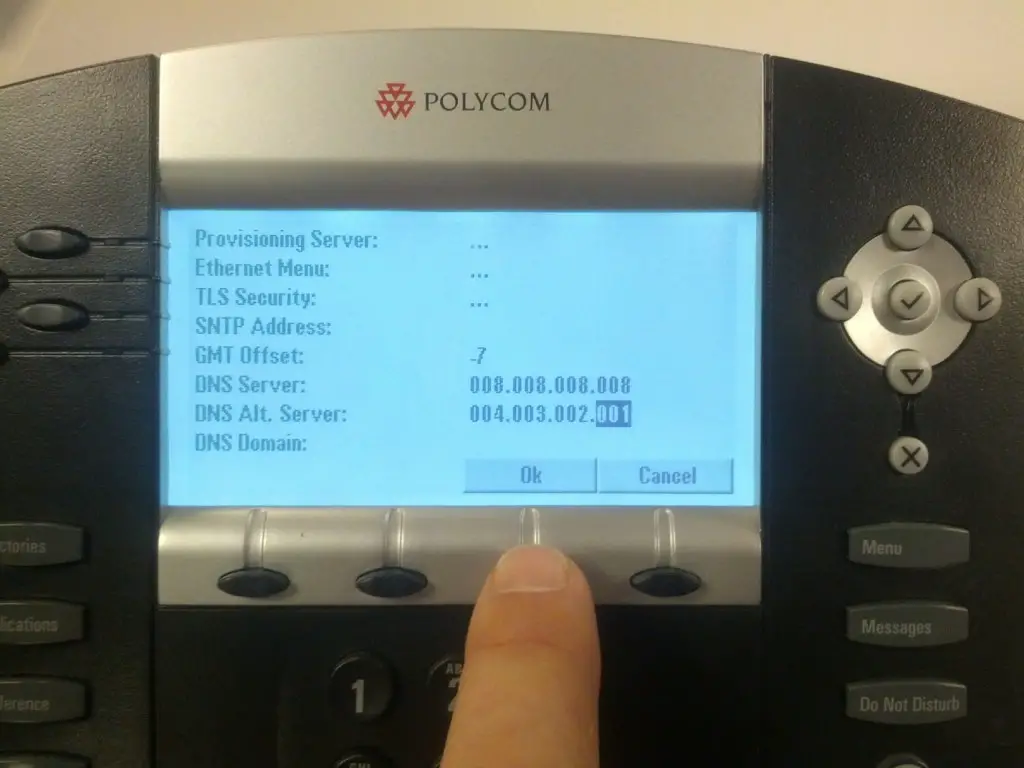
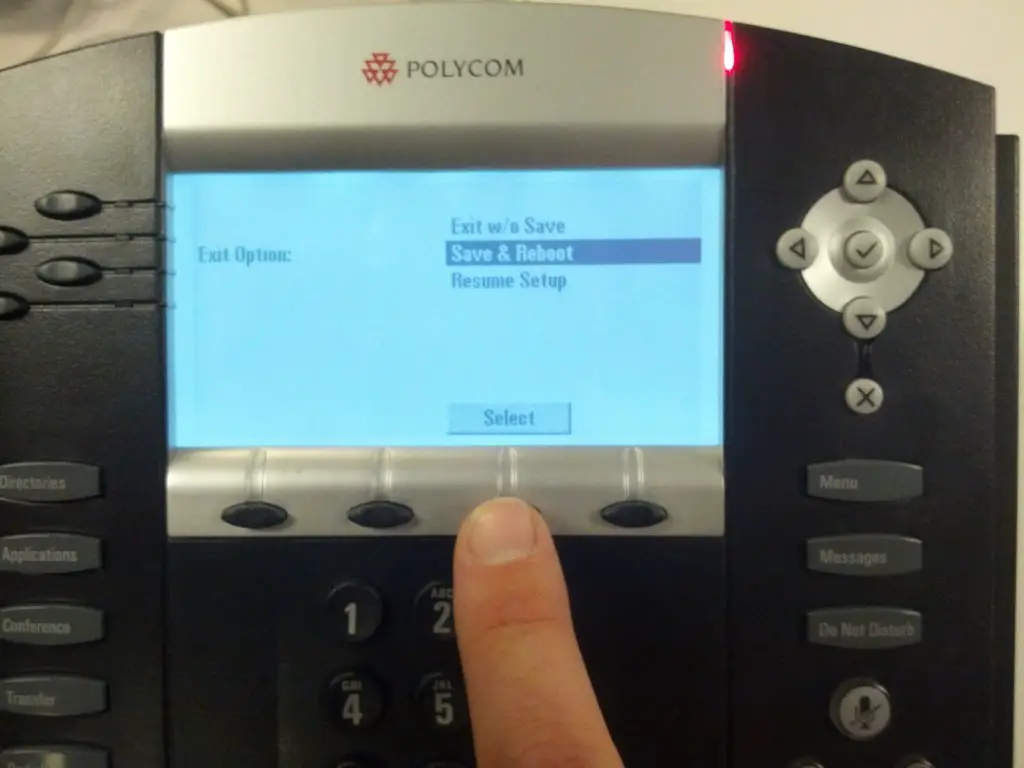
Yanzu da aka shigar da duk bayanan adireshin IP na tsaye a cikin wayar lokaci yayi da za a adana da sake kunna wayar. Latsa Fita maɓallin a gefen dama na allo. Bayan dannawa Fita yakamata a jagorance ku zuwa allon mai taken Zaɓin Fita: Ta amfani da maɓallin kibiya a wayarka, haskaka zaɓin Ajiye & Sake yi kuma danna Zaɓi button a kasan allon. Wayar za ta sake yin amfani da bayanan adireshin IP da aka shigar.