


RGBlink mini Streaming Switcher
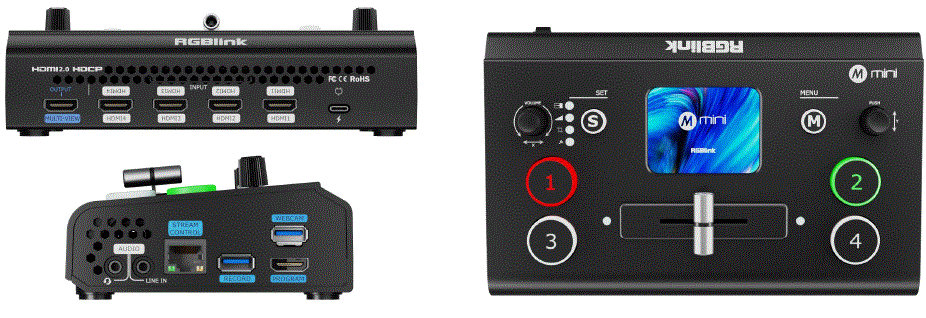
Bayanin samfur
Ƙayyadaddun bayanai
- Adaftar Wuta: PD 12V/2.5A
- USB 3.0 AV Capture Cable
- Nau'in-C Power Cable
- Interface: HDMI IN, USB-C Power Port, AUDIO IN/OUT, LAN, RECORD, HDMI OUT, USB
Samfurin Ƙarsheview
Mabuɗin Siffofin
- 4 HDMI 2.0 shigarwar, 2 HDMI 1.3 fitarwa
- Ana iya saita fitarwa na HDMI zuwa 6-window Preview, Shirin ko Abubuwan Shiga 1 ~ 4
- 2-inch TFT cikakken launi tabawa wanda aka gina don saka idanu da siginar aiki da menu
- Goyan bayan shigar da sauti na MIC da LINE, haɗa sautin tashoshi da yawa
- Girman hoto & yanke
- Ayyukan PIP gami da PBP don saitin shimfidawa
- Aikin rikodi na USB 2.0, yana tallafawa tsarin exFAT da FAT32
- T-Bar m canji ciki har da CUT | FADE
- 15 tasirin canji
- LOGO mai rufi
- web APP & bude APl don sarrafa nesa
- Tsarin sanyaya iska don amintaccen aiki na 24/7 barga
- Haɗin ƙira, mai sauƙin ɗauka
A cikin Akwatin

Kwamitin Gaba
| ❶ | VOLUME/X Knob | Yana daidaita ƙarar.
|
| ❷ | S Gajerun hanyoyi |
|
| ❸ | Kariyar tabawa | Real-lokaci preview na abubuwan shigarwar bidiyo 4 ko nunin mahallin menu don aikin taɓawa. |
| ❹ | M (Menu) Maɓalli | Maɓallin Menu da maɓallin dawowa. |
| ❺ | Y Knob |
|
| ❻ | 1, 2, 3, 4 | 4 shigar da sigina:
|
| ❼ | T-Bar |
|
Lura: Karamin sigar asali baya haɗa da fitarwa na HDMI. Idan ana buƙata, biyan kuɗi zuwa PGM HDMI akan TAO Cloud.
Matsayin Yanayi
| ❶ | MULTI-VIEW | Multi-allon preview tashar fitarwa (default). |
| ❷ | HDMI A CIKIN | 4 HDMI shigar da tashar jiragen ruwa don haɗa na'urori kamar HD kyamarori ko kwamfutoci. |
| ❸ | USB-C Power Port | TYPE-C ikon dubawa. |
| ❹ | AUDIO IN/FITA |
|
| ❺ | LAN | Haɗin hanyar sadarwa don web App iko da tura yawo. |
| ❻ | RUBUTU | Tashar tashar rikodi don faifan USB ko rumbun kwamfyuta na waje don yin rikodin abun ciki kai tsaye. |
| ❼ | HDMI FITA | HDMI tashar fitarwa don Multi-allon preview ko babban fitarwa. |
| ❽ | USB | USB 3.0 tashar jiragen ruwa don ɗaukar sigina da yawo ta software na ɓangare na uku zuwa dandamali na rayuwa. |
Yi Amfani da Samfurin ku
- A kunne
Bayan kunna wuta, na'urar tana nuna allon farawa akan ginannen allon taɓawa na TFT.
- Babban Menu
Taɓa gumaka don shigar da ayyuka masu dacewa. Matsa don canza gumaka.
Hoto a Hoto (PIP)
- Kunna PIP
Danna alamar PIP a cikin babban menu ko danna maɓallin S don shigar da saitunan PIP daidaitawa.
- Zaɓi babba da ƙananan allo
Danna "gyara" a cikin PIP dubawa kuma zaɓi gunkin A/B. Idan babban gunkin Layer, A, kore ne, maɓallin siginar da ya dace zai yi flicker. Danna wata sigina don canza Layer na yanzu idan an buƙata. Latsa alamar A/B kuma don canzawa don daidaita Layer B.
- Daidaita Layer
Shigar da shafin daidaitawa, zaɓi Layer (A/B), sannan yi amfani da kullin X/Y don daidaita nisa/tsawo ko zaɓi ma'auni 9:16. Ko auna ma'aunin da aka zaɓa daidai gwargwadon amfani da gunkin ƙarshe. Yi amfani da "Full" don
cikakken allo ko "Sake saitin" don mayar da saitunan tsoho.
- Tsarin tsari
Latsa "Layout" don zaɓar daga tsoffin shimfidu 10.  Kunna hadawa
Kunna haɗawa don canzawa tsakanin yanayin A/B kuma daidaita nisa/matsayi.
View
Ajiye a View
Danna "View” icon don ajiyewa ko canzawa views.
- Rawaya: View ana gyarawa.
- Kore: Ajiye view.
- Grey: Babu ajiya view.

Ayyukan Interface
- Latsa haske don adana abin da ya gabata na yanzuview ku a view.
- Zaɓi manual ko atomatik view sauyawa.
- Saita view canza tsawon lokaci.

Tasirin Canji
Zaɓi Tasirin Canji
Danna alamar "Tasirin Canji" ko danna maɓallin S don zaɓar daga tasirin 15 (misali, fade, goge).
Yanayin Sauya
- Yanayin T-Bar (Manual)
Matsa alamar MODE akan babban menu don shigarwa. Yanayin tsoho: Matsa T-Bar don canja wurin kafinview zuwa babban fitarwa.
- Yanayin T-Bar (Manual)
Matsa alamar MODE akan babban menu don shigarwa. Yanayin tsoho: Matsa T-Bar don canja wurin kafinview zuwa babban fitarwa.
Audio
Taimakon Audio
Karamin na'urar tana sanye take da mu'amalar sauti guda biyu, abubuwan shigar da HDMI guda hudu, da fitarwar HDMI guda daya, tana goyan bayan shigar da sauti. Danna gunkin mai jiwuwa akan babban menu don samun damar daidaita ƙarar da saitunan ayyuka.
Daidaita ƙara
- Kariyar tabawa: don hanyoyin haɗin sauti guda biyu, zaɓi tashar kuma kunna ta, sannan danna maɓallin "-" ko "+" don daidaita riba. Don HDMI 1-4, zaɓi tashar kuma danna "-" ko "+" don daidaita ƙarar.
- Knobs: juya maɓallin Y don MIC IN, LINE IN, HDMI 1 ~ 4 gyare-gyaren ƙarar da aka haɗa. Juya maɓallin X don daidaita ƙarar fitarwa na HDMI.

Sauti-Bi-Bidiyo & Cakudawa
- Ana iya haɗa sautin da aka haɗa daga HDMI 1-4. Lokacin da aka kunna, zai yi wasa lokaci guda tare da sauran sauti a cikin kafin yanzuview.
- Don HDMI 1-4 mai shigar da sauti, zaku iya zaɓar ko sautin yana bin sake kunna bidiyo kuma ko yana juyawa zuwa babban fitarwa tare da bidiyo. Daidaita ƙara don abubuwan shigar da sauti ko na'urar sauti na HDMI.

Daure TAO Cloud
A matsayin mai sauya bidiyo na farko na masana'antar yawo yana ba da fasalulluka masu sauƙin amfani, ba da damar masu amfani don buɗe cikakkiyar damar ta hanyar biyan kuɗi na wata-wata ko siyan rayuwa ta TAO Cloud.
| Nau'in Aiki | Hanyar izini | Bayanin Aiki |
| Aiki na asali | Kyauta |
|
| Ayyuka masu lasisi TAO Cloud | Biyan kuɗi na wata-wata/Rayuwa | ▼ Production
▼ Network Streaming
|
|
||
| Cikakken Ayyuka | Buɗe damar rayuwa zuwa duk ayyuka |
Samun Lambar Tabbatarwa
Idan na'urar ba ta daure, yi amfani da lambar tabbatarwa don ɗaure ta.
Shiga/yi rijista TAO Cloud
- Ziyarci https://www.tao1live.com.
- Shigar da imel ɗin ku da lambar tabbatarwa don shiga ko rajista.

Daurin na'ura
- Je zuwa "All Devices"> "Bind Device."
- Shigar da sunan na'urar da aka saba da lambar tabbatarwa, sannan danna "Bind."

Izinin Aiki
- Je zuwa na'ura management dubawa kuma danna "Setting"
- Zaɓi ayyuka don ba da izini (Shirin kowane wata, Tsarin Rayuwa daban da Cikakkun Ayyuka) da kammala biyan kuɗi.

Lura: Waɗannan ayyuka masu ƙima suna buƙatar siyan TAO Cloud don kunnawa.Haɗin ginin viewYin amfani da shafukan ayyuka akan TAO Cloud shine cewa dole ne ku je zuwa Saituna kuma ku shiga aikin "TAO Remote Control" da farko. Za'a iya kunna sauran ayyuka masu ƙima akan TAO Cloud da ƙaramin na'urar bayan biyan kuɗin aikin TaO Remote Control.
Fitowar Bidiyo
- Zaɓi Siginar fitarwa
Sanya nuni da ƙuduri don abubuwan HDMI guda biyu.
- Nuni bayanai
Kunna fasali kamar daidaitawar HDMI/DVI, nunin mita mai jiwuwa, jagorar ƙira, ko bayanin ƙudurin siginar LCD.
Ruwa
Masu amfani za su iya ɗaure mini ɗin zuwa TAO Cloud Platform don ingantaccen samar da abun ciki da ƙirƙira. Karamin na'urar tana goyan bayan yawo lokaci guda har zuwa dandamali 4.
Saitin Gabaɗaya
- Haɗa ƙaramin na'urar zuwa cibiyar sadarwa ta amfani da kebul na Ethernet.
- Tabbatar cewa ƙaramin yana daure zuwa TAO Cloud.
- Kunna maɓallin yawo a kan ƙaramin ƙararrakin yawo.

Rarraba Adireshin Yawo zuwa mini
- Je zuwa ƙaramin shafin gudanarwa a ƙarƙashin "Na'urori na" a cikin TAO Cloud.
- Shigar da adiresoshin yawo na dandamali(s) manufa a cikin sashin yawo.
- Danna "Rarraba" don rarraba adiresoshin.

Fara Rafi
Koma zuwa karamin karamin rafi, zaɓi yawo da aka karɓa URL, kuma danna don fara yawo. Wannan shafin kuma yana ba da damar daidaita ma'aunin yawo.
Rikodi
Kunna Rikodi
- Saka kebul na USB ko rumbun kwamfutarka na waje (wanda aka tsara zuwa EXT4) cikin tashar RECORD.
- Danna "Record" a cikin babban menu don farawa. Danna maɓallin Rikodi don fara rikodi.

Saitunan rikodi
Kunna rikodin sauti idan an buƙata. Hakanan zaka iya duba amfanin faifai, saita ingancin rikodi, ko tsara faifai.
Chrome Key
- Kunna Keying
Ba da damar cire bangon kore/ shuɗi daga ƙananan allo (Tsohon Layer B).
- Daidaita Ma'auni
Daidaita girman / matsayi kamar yadda ake bukata; saituna ajiye zuwa na yanzu view.
PTZ
Canja siginar PTZ zuwa Preview
Zaɓi siginar PTZ a cikin preview allon kuma matsa alamar PTZ a cikin babban menu.
Daidaita Ma'auni
Yi amfani da kullin X/Y don daidaita matsayi, zuƙowa, ko mayar da hankali. Matsayi:
- Juya X don kunna kyamarar hagu/dama.
- Juya Y don karkatar da kyamara sama/ ƙasa Zuƙowa:
- Juya X agogon hannu don zuƙowa ciki.
- Juyawa X kishiyar agogo don zuƙowa waje. Mayar da hankali:
- Juya X don daidaita mayar da hankali.

Saitunan PTZ
A kan wannan keɓancewa, zaku iya:
- Canja kyamarori na PTZ kuma kunna sarrafawa.
- Tabbatar da lambar tashar tashar PTZ ita ce 01259.
- Tabbatar cewa na'urar da PTZ suna kan LAN guda ɗaya (madaidaitan lambobi na farko na IP uku).
- Daidaita saurin PTZ tare da "+/-."

Logo
Shigo da Logo Material ta TAO Cloud
- Bude TAO Cloud.
- Kewaya zuwa Tarin Nawa> Na'urori nawa kuma sami dama ga ƙaramin shafin sarrafa na'ura.
- Ƙarƙashin Saitunan asali, zaɓi wuri kuma ƙara kayan tambari a cikin sashin Gudanar da abun ciki.

Daidaita Logo
- Bude alamar tambarin daga babban menu na mahallin. Alamar tambarin zai nuna kayan da aka yi amfani da su daga TAO Cloud.
- Da zarar an kunna tambarin zai bayyana a gabanin yanzuview.
- Yi amfani da kullin X don daidaita matsayi a kwance (hagu/dama).
- Yi amfani da maɓallin Y don daidaita matsayi a tsaye ( sama/ƙasa).

Sauya Logo
- Je zuwa TAO Cloud kuma sami dama ga karamin shafin sarrafa na'urar.
- Ƙarƙashin Saitunan asali, zaɓi sabon kayan tambari don musanyawa.
- Koma zuwa karamin tambarin saitin saitin, matsa Refresh, kuma tambarin zai sabunta.

Kudin hannun jari Xiamen RGBlink Science & Technology Co., Ltd.
- Tel: + 86-592-5771197
- Fax: + 86-592-5788216
- Abokin ciniki Layin layi: 4008-592-315
- Web: http://www.rgblink.com
- Imel:support@rgblink.com
- hedkwatar: Bene na 6, No. 37-3 Banshang Community, Gine 3, Xinke Plaza, Torch Hi-Tech Industrial Development Zone, Xiamen, China

©2025 RGBlink Duk haƙƙin mallaka.
Tambayoyin da ake yawan yi
Shin ƙaramin sigar asali ya haɗa da fitarwar HDMI?
A'a, ƙaramin sigar asali baya haɗa da fitarwa na HDMI. Don samun fitarwa na HDMI, biyan kuɗi zuwa PGM HDMI akan Tao Cloud.
Takardu / Albarkatu
 |
RGBlink mini Streaming Switcher [pdf] Jagorar mai amfani Mai Saurin Yawo, Mini, Mai Saurin Yawo, Mai Sauya |
 |
RGBlink mini Streaming Switcher [pdf] Jagoran Jagora Mai Saurin Yawo, Mini, Mai Saurin Yawo, Mai Sauya |