

 P172 Tashar Bayanai ta Wayar hannu
Manual mai amfani
P172 Tashar Bayanai ta Wayar hannu

Don Allah kar a yi shakka a tuntube mu idan kuna da wasu tambayoyi.
Muhimmiyar Sanarwa:
Da fatan za a haɗa lambar odar ku da lambar Samfurin samfur a cikin imel.
Babban Sabis na Abokin Ciniki
Adireshin i-mel: info@tera-digital.com
Cell: +1 (909)242-8669
Whatsapp: + 1 (626)438-1404
Biyo Mu:
Instagram: teradigital
YouTube: Ta Dijital
Twitter: Ta Dijital
Facebook: Tara
Kuna iya ziyartar jami'in mu website ta hanyar mahaɗin da ke ƙasa ko ta hanyar bincika lambar QR da aka bayar: https://www.tera-digital.com
Babi na 1 Game da Siffofin Tasha
1.1 Game da Terminal:
p 172 tashar bayanai ce ta masana'antu ta hannu da aka gina akan Android 11 wacce ke ba da haɗin kai na lokaci-lokaci da ɗaukar bayanai na ci gaba. Ya zo sanye take don saurin haɗin Wi-Fl tare da rediyon WLAN 802.1la/b/g/n/ac, fasahar rediyo mara waya ta Bluetooth da haɗaɗɗen fasahar sadarwa ta filin, da mai haɗa nau'in nau'in US8 na C don caji da amfani da sadarwa. Tare da baturin 8000mAh da madaidaicin ƙirar ƙira, tashar bayanan p172 tana taimakawa ci gaba da raguwar kayan a hankali duk tsawon yini har ma a lokacin mafi girma. Yana da manufa don ƙara yawan aiki a cikin tallace-tallace, karba da bayarwa da aikace-aikacen sabis na filin
1.1.1 Fasalolin Tashar Waya 
- LED RGB
- Hasken firikwensin haske, firikwensin nesa
- Kamara ta gaba
- Maballin Menu
- Maballin Gida
- Maballin Baya
- Tasiri
- scan Button
- Katin SIM / TF
- Injin duba
- Babban kyamara, Hasken walƙiya
- Maɓallin Wuta
- Saitin Button
 1.1.2 Maɓalli da Bayani
| Maɓalli | Bayani | |
| Maɓallan gefe | Maɓallin Wuta | Latsa kuma saki Maɓallin Wuta don kunna/kashe allon tasha. Latsa ka riƙe maɓallin na tsawon daƙiƙa 3, sannan a saki zuwa view menu na zaɓuɓɓuka. . Kashe Wuta . Sake kunnawa . Gaggawa |
| Maɓallin Saita | Masu amfani za su iya tsara aikin maɓallin. | |
| Maballin Dubawa | Danna dama ko hagu Maballin Dubawa don kunna na'urar daukar hotan takardu. | |
| Gabannin Buttons | Maballin Menu | Danna maɓallin Menu don duba zaɓuɓɓukan menu. |
| Maballin Gida | Danna Maballin Gida don zuwa Fuskar allo. | |
| Shigar da Maballin | Danna maɓallin Shigar don adana canje-canje. | |
| Maballin Baya | Danna Maballin Baya don komawa zuwa allon baya | |
1.2 Game da Baturi:
Kada ka bar batura marasa amfani na tsawon lokaci, ko dai a cikin samfur ko a ajiya. Lokacin da batir baiyi amfani da shi tsawon watanni 6, duba halin cajin kuma yi caji ko jefar da baturin gwargwadon dacewa. Rayuwar baturi da ake tsammani: riƙe har zuwa 80% na ainihin ƙarfin sa a 300 cikakke zagayowar caji lokacin aiki a ƙarƙashin yanayin al'ada. Zagayowar caji shine tsarin yin cajin baturi mai caji da yin caji kamar yadda ake buƙata cikin kaya. Yayin da batirin lithium-ion ya tsufa, adadin cajin da za su iya ɗauka yana raguwa, yana haifar da ɗan gajeren lokaci kafin na'urar ta kasance.
sake caji.
Adana Baturi:
Yi caji ko fitar da baturin zuwa kusan 50% na iya aiki kafin ajiya. Yi cajin baturin zuwa kusan 50% na iya aiki aƙalla sau ɗaya kowane watanni shida. Cire baturin kuma adana shi daban da samfurin. Ajiye baturin a yanayin zafi tsakanin 5°C ~ 20°C (41°F~68°F)
Tsanaki:
Rashin maye gurbin baturi ko amfani da na'urar da bai dace ba na iya haifar da haɗarin konewa, wuta, fashewa, ko wani haɗari. Zubar da batirin lithium-ion bisa ga ƙa'idodin gida. Hadarin wuta da konewa idan ba a kula da su ba. Kada a buɗe, murkushe, zafi sama da 60C (140F), ko ƙonewa.
Babi na 2 Shigar da Katuna & Cajin Tasha
2.1 Shigar da Katin MicroSD/Katin SIM
Wannan ƙirar ta zo tare da tiren katin SIM guda biyu. Kuna iya amfani da katunan SIM nano guda biyu a lokaci guda ko amfani da katin SIM nano nano ɗaya da katin MicroSD don haɓakawa. file damar ajiya.  2.2 Cajin Terminal
Wannan na'urar tana dauke da tashar jiragen ruwa na USS Type-C. Ana ba da shawarar yin cajin tashar tare da asalin USB na USS da adaftar wutar lantarki.
- Haɗa kebul na USB zuwa adatper wuta kuma haɗa zuwa tasha.
- Tashar tasha ta fara caji ta atomatik. Alamar LED tana nuna halin caji.
(Ja da Kore: Caji; Kore mai ƙarfi: Caji cikakke.)
Hakanan kuna iya amfani da asalin USB Type-A zuwa kebul na Type-C na USB don cajin tashar daga na'urar mai ɗaukar hoto (misali kwamfutar tafi-da-gidanka ko kwamfutar tebur). Dole ne na'urar masaukin da aka haɗa ta samar da mafi ƙarancin wutar lantarki na 5V, 0.5A zuwa tasha.
(Lura: Kar a caja tashar tare da kebul na ɓangare na uku ko adaftar)
Babi na 3 Yi Amfani da Wayar
3.1 Yi Kiran Waya
Da zarar wayar ta kunna, zaku iya yin kiran waya.
- Taɓa
 a cikin tiren abubuwan da aka fi so don buɗe aikace-aikacen wayar.
 - Yi amfani da ɗayan hanyoyin da ke ƙasa don shigar da lambar wayar da kuke son kira.
. Taɓa kuma amfani da dialer akan allo.
. Zaɓi mutum a lissafin adireshin ku da aka ajiye .
.
. Zaɓi wanda aka fi so akan lissafin bugun kiran sauri na ku
. Zaɓi lamba daga lissafin kiran kwanan nan
- Taɓa kira',

- Don ƙare kira, matsa

 3.2 Ƙirƙiri da Ajiye lamba
- Taɓa don ƙirƙirar sabuwar lamba.
- Matsa ƙaramin rubutu "Ƙirƙiri sabuwar lamba"
- Zaɓi inda za a ajiye. Kuna iya ajiye lambar sadarwa zuwa na'urar ko zuwa asusun Google ɗin ku.
- Cika profile kuma danna "Ajiye".
 3.3 Aika Saƙo
- Bude app ɗin Saƙonni
 .
. - Matsa Fara Taɗi.
- A cikin "Don," shigar da sunaye, lambobin waya, ko adiresoshin imel waɗanda kuke son aika sako. Hakanan zaka iya zaɓar daga manyan lambobin sadarwarka ko gabaɗayan jerin sunayenka.
- Matsa akwatin saƙo.
- Shigar da sakon ku.
- Idan kun gama, matsa Aika
 .
.

Babi na 4 App Center (A Hardware Diagnostic Tool)
4.1 Gwajin Injiniya.
A. Doke sama daga kasa na Fuskar allo don samun damar duk apps.
B. Taɓa Cibiyar App> Barcode2D>SCAN
C. Zaɓi ɗaya daga cikin zaɓuɓɓuka:
Kwatanta:
Lokacin da aka saita don kwatanta, na'urar daukar hotan takardu tana dubawa har sai an karanta lambar barcode ko har sai an fito da abin da ke jawo.
Auto:
Lokacin da aka saita na'urar daukar hotan takardu zuwa Auto, injin sikanin ya kasance a kan kowane lokaci don ci gaba da bincikar lambobin sirri. 4.2 Gwajin hanyar sadarwa na Ping
A. Doke sama daga kasa na Fuskar allo don samun damar duk apps.
B. Matsa App Center> Network_Auto
C. Buga adireshin IP ɗin da kuke son yin ping kuma danna farawa.
 4.3 Gwajin Buga na Bluetooth
A. Doke sama daga kasa na Fuskar allo don samun damar duk apps.
B. Matsa Apocenter's> BT Printer
C. Matsa Ba Haɗe Ba.
D. Matsa Scan don haɗa sabuwar na'ura.
E. Kunna Bluetooth akan firinta mai kunna Bluetooth kuma saita shi don ganowa.
F. Matsa firinta da ke bayyana a cikin jerin na'urorin da ake da su.
G. Komawa zuwa ainihin mu'amala kuma danna Buga.  4.4 Gwajin GPS
A. Swipe up from the bottom of the Home screen to access all apps. B. Tap App Center> GPS (If the GPS is disabled, you should enable it first) NOTE: GPS accuracy varies depending on the number of visible GPS satellites. Locating all visible satellites can take several minutes, with accuracy gradually increasing a kan lokaci.  4.5 Gwajin Magana
A. Doke sama daga kasa na Fuskar allo don samun damar duk apps.
B. Taɓa Cibiyar App> Ƙara
C. Sarrafa faifan hagu ko dama don tantance irin ƙarar waɗannan fasalulluka.  4.6 Gwajin Sensor
A. Doke sama daga kasa na Fuskar allo don samun damar duk apps.
B. Matsa App Center> Sensor
C. Zaɓi Auto don gwada halin cajin LED mai nuna alama.  4. 7 Gwajin Allon madannai
A. Doke sama daga kasa na Fuskar allo don samun damar duk apps.
B. Matsa AppCenter> Allon madannai
C. Danna maɓallan bangarorin biyu ban da maɓallin wuta. 
Babi na 5 Canja Saitunan Scanner.
Don canza saitunan na'urar daukar hotan takardu, kuna buƙatar ƙaddamar da aikace-aikacen Koyi na allo. Akwai shafuka guda hudu a cikin manhajar kwaikwayar maɓalli da kuma ɓoyayyun abubuwa da yawa.
5.1 Aiki Tab
- Matsa akwati a gaban zaɓi na Barcode2D.
- Kunna Kunna Scanner Stich zuwa Kunna matsayi.
- Danna fararwa a kan maɓalli ko maɓallan gefe don dubawa.
 5.2 APPSettings Tab
Akwai saitunan asali guda 9 a cikin wannan sashe. Kuna iya kunna ko kashe su daidai da bukatun ku.
5.2.1 Yanayin dubawa, Sauti, Vibration da Fassara
Matsa ON/KASHE sandar don kunna / kashe zaɓuɓɓukan.  5.2.2 Yanayin aiki
Don amfani da zaɓin zuwa na'urar daukar hotan takardu, matsa madaidaicin akwati a gaban zaɓin.  Duba abun ciki akan siginan kwamfuta: za a watsa bayanan da aka bincika inda siginan kwamfuta yake. Clipboard: za a watsa bayanan da aka bincika zuwa allo kuma za ku iya liƙa su a duk inda kuke buƙata. Mai karɓar watsa shirye-shirye: za a watsa bayanan da aka bincika ta hanyar niyyar watsa shirye-shirye. Shigar da allo: na'urar daukar hotan takardu za ta shigar da bayanan da aka bincika kamar an buga su.
5.2.3 Alamar ƙarshe
Alamar ƙarshe tana daidai da mai ƙarewa/ ƙarewa. Danna akwatin rajistan shiga gaban zaɓi don amfani da shi azaman alamar Ƙarshe.  Shigar: Idan An zaɓi Shigar, aikace-aikacen zai ƙara Shigar bayan kowace sikelin. TAB: Idan aka zaɓi TAB, aikace-aikacen zai ƙara tabulator bayan kowane scan. Space: Idan an zaɓi SPCE, aikace-aikacen zai ƙara sarari bayan kowane scan.
5.2.4 Tsarin bayanai
Don na'urar daukar hotan takardu ta barcode don duba lambobin barcode daidai, zaɓin tsarin bayanai akan na'urar daukar hotan takardu dole ne ya dace da nau'in ɓoye na lambobin.  5.2.5 Gyaran Bayanai
A. Don ƙara prefix, kawai rubuta haruffan da ake so a cikin filin rubutu mara komai a bayan zaɓin. Domin misaliample, don tsara alamar A a matsayin prefix, kawai rubuta alamar A cikin filin gwaji mara kyau.
B. Don ƙara kari, kawai rubuta haruffan da ake so a cikin filin rubutu mara komai a bayan zaɓin.
Don misaliample, don tsara alamar A a matsayin kari, kawai rubuta alamar a cikin filin rubutu mara komai.
C. Don cire haruffa daga farkon lambar barcode, kawai rubuta lambar da ake so a cikin filin rubutu mara komai betide zaɓi.
Don misaliampto, idan kana buƙatar sauke lambobi 2 na farko na lambar lamba, kawai rubuta 2 a cikin filin rubutu bayan Cire lambar gaban zaɓin haruffa.
D. Don cire haruffa daga ƙarshen lambar barcode, kawai rubuta lambar da ake so a cikin filin rubutu mara komai betide zaɓi.
Don misaliampto, idan kana buƙatar sauke lambobi 7 na ƙarshe na lambar barcode, kawai rubuta 7 a cikin filin rubutu bayan Cire lambar baya na zaɓin haruffa.
E. Don aika ma'anar haruffa kawai daga bayanan da ke cikin lambar barcode, ya kamata ku zaɓi adadin haruffa daidai da tsawon lambar bar wanda dole ne a gyara. Da farko, rubuta matsayi daga inda na'urar daukar hotan takardu ke riƙe da haruffan sake saiti; na biyu, rubuta tsayin da ake so a cikin rubutun fanko filed a bayan Zabin Tsawon.
Don misaliample, idan kana da lambar barcode mai zuwa: "69704797 45174", kuma kawai kuna son tsakiyar ɓangaren lambar, ku ce, 70479, ya kamata ku rubuta 2 a cikin filin Substring Index, sannan ku rubuta 5 a cikin filin Length. Harafin 2 da 5 sun gaya wa shirin don cire haruffa 2 na farko na lambar lamba kuma a riƙe haruffa 5 na gaba. Idan ka rubuta 5 a cikin filin fihirisar da 6 a cikin filin tsayi, abin da za a fitar zai zama 797 451.
F. Don cire takamaiman haruffa, kawai rubuta haruffa (s) cikin filin rubutu mara komai a bayan zaɓin bayanan Tace.
(Na misaliample, idan kana da lambar lamba mai zuwa: "6970479745174", za ka iya yin fitarwa "67047745174" ta hanyar buga harafin lamba 9 a cikin filin rubutu ko sanya fitarwa" 60479745174" ta hanyar buga haruffan lambobi 97 a cikin filin rubutu.
5.2.6 Ci gaba da dubawa Lokacin da aka zaɓi akwatin rajistan da ke gaban Rubutun Ci gaba na Scan, na'urar daukar hotan takardu za ta ci gaba da aiki. (Da fatan za a lura cewa wannan zaɓin zai yi aiki ne kawai lokacin da aka saita na'urar daukar hotan takardu zuwa Scan akan Yanayin Saki.)
A cikin wannan sashe, akwai zaɓuɓɓuka biyu da ake da su.
Yanayin Al'ada: A cikin wannan yanayin, zaku iya canza lokutan ƙarewar lokaci da tazara. Yanayin Raw:
A cikin wannan yanayin, tsawon tazarar yana ƙayyadaddun kuma ba za a iya daidaita shi ba.
Lokacin Kashewa: Adadin lokacin a cikin millise seconds wanda na'urar daukar hotan takardu zata daina dubawa idan ba'a sami lambar lambar karantawa ba.
Tazarar:
Tsawon lokaci a cikin millise seconds kafin mai gwangwani ya iya karanta lambar barde ta gaba. (Da fatan za a lura cewa waɗannan sigogi biyu suna aiki ne kawai lokacin da na'urar daukar hotan takardu ke Ci gaba da Scan Yanayin.)
Don dakatar da na'urar daukar hotan takardu ta ci gaba da dubawa, matsa akwatin rajistan shiga gaban Rubutun San Ci gaba.
5.2.7 Virtual scan button  Don kunna maɓallin duba kama-da-wane, zaɓi Ƙarami, Tsakiya ko Babba. Idan Ba a zaɓi komai ba, za a kashe maɓallin duba kama-da-wane.
5.2.8 Sake saitin bayanan masana'anta
Idan kuna son sake saita saitunan aikace-aikacen emulator na madannai, da fatan za a matsa maɓallin sake saitin bayanan masana'anta.
5.2. 9 Ajiye log
Idan ka zaɓi Ajiye Log, duk abubuwan da suka faru a cikin kwailin madannai za a adana su azaman a file. Kuna iya samun file ta hanyar gano wurin File Manager>Scanner>Data.
5.3 2 Saituna Tab
Zaɓuɓɓukan shigar da lambar barcode a cikin ɓangaren 2DSettings suna ƙayyade kayan aikin na'urar da za a yi amfani da su don dubawa da masu yanke shawara da za a yi amfani da su akan bayanan da aka samu kafin a aika su don sarrafawa.
5.3.1 Saitunan tushe
Akwai nauyin saituna da ke akwai a wannan sashe.  Juyawa 1 D: Wannan sigar tana saita saitunan dikodi mai juzu'i na 1 D.
Zabuka su ne:
Na yau da kullun kawai - na'urar daukar hotan takardu na dijital tana yanke lambobin barcode 1 D na yau da kullun kawai.
Inverse Only – na'urar daukar hotan takardu na dijital tana yanke lambobin barcode 1 D kawai.
Inverse Autodetect – na'urar daukar hotan takardu ta dijital tana yanke lambobin barcode 1 D na yau da kullun da kuma sabanin.
1 D Matsayin Yankin Natsuwa: Wannan fasalin yana saita matakin tashin hankali a cikin zazzage lambobin barkodi tare da raguwar yanki mai shiru (yankin gaba da ƙarshen lambar lambar),
kuma ya shafi aikin ilimin halin ɗan adam ta hanyar Rage madaidaicin Yanki na shiru.
Zabuka su ne:
Mataki na 0-Mai ƙidayar za ta yi ɓata ɓarna kamar yadda aka saba.
Mataki na 1 – Mai ƙididdigewa zai yi ƙarin ƙarfi.
Mataki na 2-Mai ƙira yana buƙatar ƙarshen gefen barcode ɗaya kawai.
Mataki na 3-Na'urar daukar hotan takardu tana yanke duk wani abu dangane da yankin shiru ko ƙarshen lambar barcode.
Yanayin LCD: Wannan fasalin yana haɓaka ikon na'urar daukar hotan takardu don karanta barcode daga nunin LCD kamar wayoyin salula (ya shafi Module Scan kawai). Amfani da yanayin LCD na iya haifar da lalacewar aiki da kuma kyaftawar ido kafin yankewa.
Yanayin Zaɓa: Wannan yanayin yana ba da damar na'urar daukar hotan takardu ta dijital don yanke lambar barcode ɗin da aka daidaita a ƙarƙashin ɗigon burin LED. Yana ba masu amfani damar zažužžukan da kuma bincika lambar barcode guda ɗaya daga filin barcode.
Ƙayyade Lokacin Ƙirar Zama: Wannan sigar tana saita matsakaicin matsakaicin lokacin yanke hukunci yayin ƙoƙarin dubawa.
Lambar IDHarafin ID na lamba yana gano nau'in lambar lambar barcode da aka bincika.
5.4 Gwaji Tab
Wannan sashe ya ƙunshi filin rubutu don shigar da bayanan da aka bincika a ciki. Don bincika bayanan da aka bincika, da fatan za a canza ƙirar kwaikwayo ta madannai zuwa Gwaji.
5.5 ƙarin Saituna
Taɓa  don samun damar lambar QR - WIFI, lambar QR - Scanner Config, Baƙar fata jerin, Refresh log da Barcode Test.
  5.5.1 QR code-WIFI
Wannan zaɓin yana bawa masu amfani damar raba hanyar sadarwar Wif-Fi ta hanyar ƙirƙirar lambar QR ta amfani da SSID da kalmar wucewa waɗanda aka shigar yanzu. 
 cwscannerwifi:SSID:chainwayguest;PWD:1234567890a
5.5.2 QR code-ScannerConfig
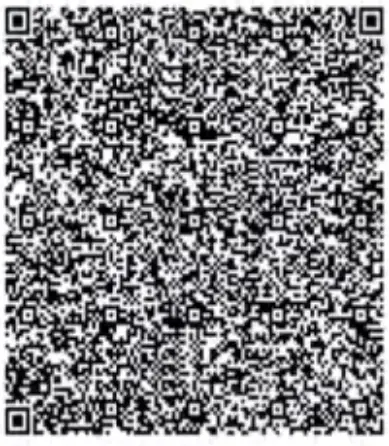
Wannan zaɓin yana haifar da lambar QR wanda ya ƙunshi duk saitunan kwaikwaiyon madannai. Idan kuna da wani mai dakatar da bayanai kuma kuna son kwafi saitunan kwaikwayar madannai, kuna iya bincika lambar QR don yin ta cikin sauri.
5.5.3 Baƙaƙe & Lissafin Baƙaƙe
Blacklist: Lokacin da ka zaɓi blacklist, za a sami jerin aikace-aikacen da na'urar daukar hotan takardu za ta iya aiki. Misali, idan ka ƙara Chrome cikin jerin baƙaƙe ta hanyar danna akwati da ke bayan alamar Chrome, na'urar daukar hotan takardu ba za ta aika da lambobi da aka bincika cikin Chorme ba.
Whitelist: Mai kama da jerin baƙaƙe, lokacin da ka zaɓi Whitelist, za a sami akwatin tattaunawa da ke nuna aikace-aikacen da suka dace da emulator na maballin, idan ka ƙara Chrome cikin Whitelist ta danna akwati da ke bayan alamar Chrome, na'urar daukar hotan takardu za ta iya watsa bayanan da aka bincika zuwa cikin Whitelist. Chorme
Kashe:
Idan ba kwa buƙatar kunna ko dai Blacklist ko Whitelist, da fatan za a zaɓa A kashe.  5.5.4 Sabuntawa
Babu wannan fasalin a halin yanzu.
5.5.5 haɓaka firmware
Babu wannan fasalin a halin yanzu.
5.5.6 Sabunta log
Matsa don sabunta log ɗin taron.
5.5.7 Gwajin Barcode
Kwatanta: Lokacin da aka saita don kwatanta, na'urar daukar hotan takardu tana dubawa har sai an karanta lambar barcode ko har sai an fito da abin da ke jawo.
Auto: Lokacin da aka saita na'urar daukar hotan takardu zuwa Auto, injin sikanin ya kasance a kan kowane lokaci don ci gaba da bincikar lambobin sirri. 
Karin bayani: Bayani
Makanikai
- Girma: l 64.2×80.0x24.3mm / 6.46×3. l 5×0.96in
- Nauyin: 458g/16. 2oz ku
- Girman nuni: 5.2-inch
- Ƙaddamarwa: 1920+1080 Cikakken Ma'anar Maɗaukaki
- Maɓallai: Maɓallin Aiki 4, Maɓallin Dubawa 2, Maɓallin Wuta da maɓallin Saita
- Baturi: 8000mAh Li-ion baturi
- Tire na katin SIM: 2 Nano katin SIM Ramin / 1 Nano katin SIM Ramin da 1 microSD Ramin
- Audio: 2 Makarufo, 1 Kakakin
- Kamara: 13-megapixel kamara, auto-mayar da hankali (hasken walƙiya)
Tsarin Gine-gine
- CPU: MT6765V/CB Octa-core 2.3GHz processor
- Tsarin aiki: Android 11
- Ƙwaƙwalwar ajiya: 3GB RAM; 32GB Flash
- Interfaces: USB Type-C
- Fadada Ajiye: MicroSD (Har zuwa 128GB)
Muhalli
- Zazzabi Aiki: -20C zuwa 50C/-4F zuwa 122°F
- Ajiya Zazzabi: -20C zuwa 70C/ -4F zuwa 158F
- Humidity: 5% RH-95% (Ba mai haɗawa)
- Sauke: Yana aiki bayan saukowa da yawa zuwa kankare a zazzabi na ɗaki daga 1.5m/4.92ft
- Rufin Muhalli: IP65
| Haɗin mara waya | |
| WAN | 2G: GSM850/GSM900/DCS1800/PCS1900 3G: CDMA2000 EVDO: BCO WCDMA: Bl, B2, B4, B5, B8 TD-SCDMA: A/F 4G: B1, B2, B3, B4, B5, B7, B8, B12, B17, B20, B28A, B28B, B34, B38, B39, B40, B41 |
| WLAN | IEEE 802.11 a/b/g/n/ac |
| WPAN | Bluetooth 5.0 |
| Tarin Bayanai | |
| Duba Injin |
Hoton CMOS 2D |
| RFID | Haɗin Sadarwar Filin Kusa da 13.56MHz |
Takardu / Albarkatu
 |
Tera P172 Tashar Bayanai ta Wayar hannu [pdf] Manual mai amfani P172 Mobile Data Terminal, P172, Mobile Data Terminal, Data Terminal, Terminal |
 |
Tera P172 Tashar Bayanai ta Wayar hannu [pdf] Manual mai amfani P172, P172 Tashar Bayanan Waya, Tashar Bayanan Wayar hannu, Tashar Bayanai, Tasha. |
 |
Tera P172 Tashar Bayanai ta Wayar hannu [pdf] Manual mai amfani P172 Mobile Data Terminal, P172, Mobile Data Terminal, Data Terminal, Terminal |