


Xils Lab Les Diffusurs Effect Plugin

Bayanin samfur
- Ƙayyadaddun bayanai
- Tsarukan Tallafawa: Mac OSX 10.9 da kuma daga baya: 64 ragowa (Intel & Apple Silicone), VST2.4, VST3, Audio Unit, AAX na asali; Windows 7, 8, 10, 11: 64 bits, VST2.4, VST3, AAX na asali
- Mafi ƙarancin Bukatun Tsarin: 1 Gigabyte na RAM da 1 GHz processor
- Plug-in kawai, ba samuwa azaman aikace-aikace na tsaye
Umarnin Amfani da samfur
- Shigarwa
- Serial Number
- Les Diffusers yana amfani da kariyar tushen lamba ta mallakar mallaka.
- Bayan ƙaddamar da La Palme ko Le Metallique a karon farko, kuna buƙatar shigar da wannan lambar.
- Bayan ƙaddamarwa, rufe kuma sake buɗe aikace-aikacen don kammala rajistar.
- Tukwici: Ana ba da shawarar yin ajiya ko buga lambar serial don sake shigarwa nan gaba.
- Windows (Windows 7, 8, 10)
- Umarnin don shigarwa akan Windows OS.
- Mac (OSX 10.9.0 da kuma daga baya)
- Domin Mac OSX 10.9.0 ko kuma daga baya, danna sau biyu saitin file kuma bi umarnin kan allo.
- Serial Number
- Farawa
- Saka ko Bus
- Ana iya saka Les Diffusurs a cikin tashar kayan aiki na mahaɗin ku ko amfani da bas ɗin taimako.
- Les Diffusurs azaman Saka
- Lokacin shigar da tashar kayan aiki, daidaita siginar bushewa/rigar ta amfani da kullin DRY/WET. Yi amfani da kullin Samar da Fitowar Duniya don rama asarar ƙara.
- Za a iya amfani da ingantaccen tsarin sitiriyo don sanya waƙar ku a cikin filin sitiriyo yadda ya kamata.
- Saka ko Bus
FAQs
- Tambaya: Za a iya amfani da Les Diffusers akan dandamali na Mac da Windows?
- A: Ee, Les Diffusers sun dace da Mac OSX 10.9 kuma daga baya haka kuma Windows 7, 8, 10, da 11.
Gabatarwa
- Na gode don zaɓar Les Diffusers!
- Les Diffousurs (La Palme da Le Metallique) sun sami wahayi daga shahararrun masu magana (wanda ake kira "diffusurs") waɗanda suka zo tare da Ondes Martenot, wanda ke nuna ɗakin murya wanda aka ɗaure da igiyoyi 12 ko gong.
- La Palme yana ba ku damar kunna ko kashe kowane kirtani kuma yana ba da dama ga sigogin ciki.
- Le Metallique yana ba ku damar canza girman Gong da daidaita shi.
- Hakanan za ku sami damar zuwa Xils-lab True Stereo Dynamic Engine wanda ke ba ku damar sanya tashoshi busassun ko rigar a cikin madaidaicin sitiriyo don gaskiyar rashin imani.
Siffofin
- Les Diffusurs suna bayar da:
- Hanyar sitiriyo na gaskiya, sarrafa Dama da Hagu masu zaman kansu
- 12 igiyoyi tare da daidaitawa mai zaman kanta.
- Gong tare da bambancin girman da daidaitawa
- Injin Sitiriyo Dynamic na Gaskiya
- Duk sigogin MIDI ana iya sarrafa su
- Les Diffusers ana samun su a cikin sifofi masu zuwa:
- Mac OSX 10.9 kuma daga baya: 64 ragowa (Intel & Apple Silicone), VST2.4, VST3, Audio Unit, AAX na asali.
- Windows 7, 8,10, 11: 64 bits, VST2.4, VST3, AAX na asali

- Mafi ƙarancin buƙatun tsarin: 1 Gigabyte na RAM da 1 GHz processor.
- Les Diffusers plug-ins ne kuma ba a samun su azaman aikace-aikace na tsaye
Shigarwa
- Serial number
- Les Diffusers yana amfani da kariyar tushen lamba mai sauƙi na mallakar mallaka.
- Lokacin ƙaddamar da La Palme ko Le Metallique a karon farko, zai nemi wannan lambar.
- Bayan ƙaddamarwa (ta danna maɓallin "shigar" na madannai ko maɓallin VALIDATE), dole ne ku rufe kuma ku sake buɗe shi don kammala rajistar.
- Ba za a sake tambayar wannan serial number ba, koda lokacin shigar da sabuntawa.

- Tukwici: Yana da kyau koyaushe a yi ajiyar wannan serial number, ko kuma a buga ta, idan har ka sake shigar da Les Diffusurs (watau idan ka ci karo da karo HD, ko kuma ka sake shigar da OS naka).
- Windows (Windows 7,8,10, XNUMX, XNUMX)
- Don shigar da Les Diffusurs akan Windows 7 kuma daga baya, kaddamar da mai sakawa file lesdiff_win_setup_xxx.exe. Da fatan za a sauke sabon sigar daga XILS-lab website.
- Da zarar kun karɓi yarjejeniyar lasisi, za a umarce ku da ku zaɓi tsarin shigarwa kuma a samar muku da tsoho. Presets da daban-daban files, kamar wannan jagorar, wanda Les ke amfani da shi
- Za a adana masu watsawa a cikin wannan kundin adireshi. Da fatan za a lura cewa wannan wurin ya bambanta da kundin shigar da VST, wanda zaku buƙaci sakawa a mataki na gaba na mai sakawa.
- Da zarar an ayyana littafin shigarwa, za a umarce ku da ku zaɓi kundin adireshi na VST, tare da tsoho wurin da aka ba da shawarar. Ajiye wannan tsohon directory idan baku amfani da sigar VST ba.
- Muhimmiyar sanarwa: Tabbatar amfani da babban fayil mallakar mai amfani (kada ku yi amfani da "c:/program files” misali, ko kowane babban fayil na babban fayil ɗin tsarin). Ta hanyar tsoho, babban fayil ɗin da aka saita shine c:/users/ documents/public/XILS-lab/LedDiff.
- Mac (OSX 10.9.0 da kuma daga baya)
- Don shigar da Les Diffusurs akan kwamfuta sanye take da Mac OSX 10.9.0 ko kuma daga baya, danna sau biyu. file lesdiff_osx_setup_xxx.dmg.
- Da fatan za a sauke sabon sigar daga XILS-lab website.
- Sa'an nan kaddamar da installing shirin, LesDiff.pkg, kuma bi umarnin. Gargaɗi: shirin shigar zai tambaye ku kalmar sirrin tsarin ku.
- Daban-daban fileZa a kwafi s na Les Diffousurs zuwa cikin kundayen adireshi masu zuwa:
- Taimakon Labura/Aikace-aikace/Avid/Audio/Plug-Ins
- Laburare/Audio/Plug-Ins/Components
- Laburare/Audio/Plug-Ins/VST/
- Taimakon Laburare/Aikace-aikace/Takardu/XILS-lab/LesDiff
- Taimakon Laburare/Aikace-aikace/XILS-lab/LesDiff
- masu amfani/sunan mai amfani/Library/Preferences/XILS-lab/LesDiff
Farawa
Saka ko Bus
- Kamar kowane tasiri, Les Diffusurs za a iya saka a cikin tashar kayan aiki na mahaɗin ku ko DAW, ko kuma a yi amfani da su akan bas ɗin taimako. Bari mu dubi fa'idodi da rashin amfanin kowace hanya.
Les Diffusurs azaman Saka
- Lokacin shigar da tashar kayan aiki, zaku iya daidaita siginar bushewa/rigar tsakanin siginar busasshiyar mai shigowa da siginar jinkiri (rigar) ta amfani da kullin DRY/WET dake ƙasan dama na naúrar.
- Wannan na iya haifar da asarar girma na duniya; don haka, yakamata ku yi amfani da kullin Samar da Fitowar Duniya don rama wannan.
- Babban ci gabatage na wannan hanyar ita ce, zaku iya amfani da sarrafa sitiriyo na ci gaba na Les Diffusers don sanya waƙar ku a cikin filin sitiriyo a zahiri, sauƙi da fahimta.
Les Diffousurs akan Bus
- Lokacin da aka sanya shi a cikin motar bas mai taimako, Les Diffusers yana ba ku cikakken ikon sarrafa siginar da aka sarrafa:
- Kuna iya EQ ɗinsa, damfara shi, zaɓi ƙara reverb akansa, ko wani reverb daban-daban fiye da busasshiyar sigina… a takaice zaku iya aiwatar da duk aikin da kuke so. Hakanan zaka iya ba da siginar Les Diffusurs akan waƙar mai jiwuwa sannan yanke/manna/yanka/gyara shi.
- A cikin waƙar taimako, Les Diffusurs kuma na iya karɓar bayanai daga tashoshi masu jiwuwa da yawa daban-daban.
- Kuna iya gwaji tare da wannan kuma ƙirƙirar tasirin ban mamaki wanda zai bambanta idan Les Diffusers ya karɓi siginar tashoshi ɗaya kawai.
- A cikin wannan hanyar, dole ne ku kunna siginar bushewa/rigar a cikin Advanced panel gabaɗaya zuwa dama don cire siginar bushewa. Don haɗe tsakanin bushe da rigar, za ku yi amfani da matakin duniya na kowane ɗayan waƙoƙin guda ɗaya, da/ko matakin duniya na Les Diffusurs.
Toolbar

- Lura: Kayan aikin da ke saman mahaɗin yana ba ka damar loda ko adana saitattun saiti, yin kwatanta tsakanin saituna A da B, ko gyara zaɓuɓɓukan. An bayyana waɗannan ayyuka dalla-dalla daga baya a cikin wannan jagorar.
- Danna menu na PRESET don nuna abubuwan da aka tsara a cikin rukunin da aka jera na yanzu. Lura cewa zaɓar sabon saiti ba tare da adana saitunanku na yanzu ba zai shafe duk wani canje-canje da kuka yi ga waɗannan saitunan.
- Danna maɓallin nau'in kibiya don nuna rukunin da aka jera na yanzu kuma don zaɓar saiti a cikinsa.
- Kuna iya tsara saiti ta Mawallafi, Ji, Nau'i, Salo, Banki ko Ayyuka.
- Lura cewa Les Diffusurs za su nuna saitattu ta nau'ikan Marubuta ta tsohuwa.
- Danna alamar rarrabuwa akan sunan ƙungiyar da aka ware, don tsara abubuwan da aka saita daidai da abubuwan da kuke so.
- Lura cewa Les Diffusurs's iko na sarrafa saiti an yi cikakken bayaninsa a babi na 5 na wannan jagorar.
Daidaita sigogin Les Diffusers
- A kan Les Diffusurs, ana sarrafa sigogin sauti ta amfani da ƙulli, maɓalli ko Pad 2D.
- Don amfani da linzamin kwamfuta don daidaita ma'auni na Les Diffusers waɗanda ƙulli ke sarrafawa, danna cikin kullin kuma matsar da linzamin kwamfuta sama ko dama don ƙara ƙimar, ƙasa ko hagu don rage shi.
- Idan ka danna-dama akan siga, ko kuma idan ka riƙe-shift yayin dannawa, za ka iya daidaita siga da daidaici.
- Don amfani da linzamin kwamfuta don daidaita ma'auni na Les Diffusers waɗanda ake sarrafa su ta hanyar sauyawa, kawai danna cikinsa.
- Don amfani da linzamin kwamfuta don daidaita ma'auni na Les Diffusers wanda Pad 2D ke sarrafawa, nemo ɗigon da kake son motsawa, danna shi, sannan ja shi kusa da PAD. Ta danna dama, zaku iya matsar da dige-dige da yawa a lokaci guda.
Gajerun hanyoyin allo:
- Bugu da ƙari, mun samar da wasu haɗaɗɗun maɓalli masu laushi don yin ayyuka da yawa masu fa'ida:
Windows:
- CTRL+ hagu danna: sake saita siga zuwa ƙimar da ta dace.
- CTRL+ dama danna ko CTRL+Shift+hagu dannawa: yana farawa da tsoho darajar siga.
- Win+Alt+CTRL+ danna: yana buɗe MIDI Control panel, tare da siga da aka riga aka zaɓa.
OSX:
- Danna hagu na Apple+: yana sake saita siga zuwa ƙimar sa ta asali.
- Danna maɓallin hagu na Apple + Shift: yana ƙaddamar da ƙimar tsoho na siga.
- Apple + Alt + CTRL + danna: yana buɗe MIDI Control panel, tare da siga da aka riga aka zaɓa.
- Lokacin da aka zaɓi ma'auni ta hanyar menu mai saukewa, kawai danna maɓallin ko lakabi kuma zaɓi abu.
- Maɓallin taimako (?) akan ginshiƙin kayan aiki yana nuna wani kwamiti wanda ke taƙaita waɗannan gajerun hanyoyin.
Saitaccen Gudanarwa
Babban Toolbar
 A cikin kayan aiki, zaku iya samun maɓallai guda biyu, suna nuna sunan nau'in (Banki, Mawallafi, Nau'in, Salo, Ji, ko Aikin), waɗanda ke buɗe menu na sarrafa nau'ikan.
- Filayen rubutu guda biyu na farko suna nuna rukunin rarrabuwa na yanzu kuma na uku yana nuna saiti na yanzu.
- Danna kibiya a gefen hagu na rukunin ko saitattun sunaye yana buɗe menus masu dacewa.
- Lura: Lokacin da aka canza siga, sunan saiti yana biye da *, yana nuna cewa saitunan Les Diffusers na yanzu ba su dace da saitattun da aka adana ba.
- Lokacin da kake son adana saiti da aka gyara, danna maɓallin Ajiye ko Ajiye azaman.
- To prevent you from erasing them, the Factory presets cannot be modified. When you edit a Factory preset, the Save button will be grayed out, and you will have to use the Save As function to save it in another bank.
- Idan ka shirya kowane saiti, ban da masana'anta, Ajiye da Ajiye Kamar yadda ayyukan zasu kasance duka.
- Babban bambanci shine aikin Ajiye zai adana saiti a ƙarƙashin sunansa na yanzu, kuma tare da na yanzu tags, sake rubuta abin da ya gabata na saiti, yayin da aikin Ajiye As zai buɗe akwatin maganganu inda za ku iya canza sunan saiti, bankin da za a adana shi, da duk abin da ke ciki. tags.
- Saitunan Les Diffusers ana ajiye su a cikin saiti da aka nuna a halin yanzu, kuma * yana ɓacewa. Danna maɓallin Ajiye As don adana wannan saiti tare da wani suna da/ko zuwa wasu ƙungiyoyi masu rarrabawa.
Saita Menu
- Danna maɓallin kibiya da aka saita don buɗe menu na saiti. Anan zaku iya zaɓar da loda wani saiti daga rukunin nau'ikan na yanzu zuwa Les Diffusurs.
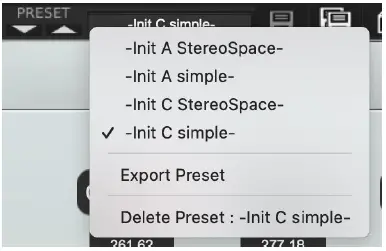
A cikin wannan menu, akwai kuma wasu ayyuka:
- Share Saita: Yi amfani da wannan don share saitattun saiti na yanzu (taga mai tabbatar da bulo ya bayyana). Wannan zaɓin yana samuwa ne kawai idan saitattun saiti na yanzu ba na masana'anta ba ne.
- Saita fitarwa: Yi amfani da wannan aikin don fitar da saiti na yanzu a waje file (.chx tsarin). Wannan file za a iya shigo da shi daga baya a matsayin sabon banki. Yana da ma'ana koyaushe don adana saitattun saitunanku akan kafofin watsa labarai na waje.
Tsara Menu
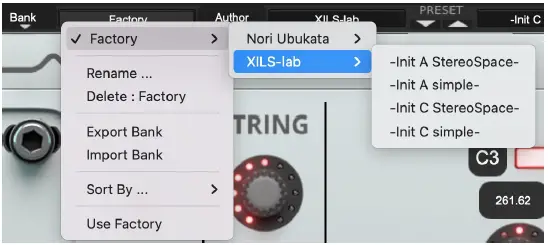
- Menu na rarrabuwa kayan aiki ne na musamman kuma mai ƙarfi wanda ke ba ka damar yin ayyuka na yau da kullun, kamar nuna jerin saitattun da aka tsara ta hanyoyi daban-daban.
- Lallai akwai yuwuwa da yawa, kuma muna da tabbacin za ku sami hanya mafi kyau don keɓance ta ga bukatun ku.
- Don yin irin waɗannan zaɓuɓɓuka, duk abin da zaka yi shine zaɓi abu a cikin menu na farko. Wannan yana wakiltar farkon kuma babban ma'auni don injin bincike.
- Marubuci (Sunanka ko sunan mai tsara sauti don saitattun masana'anta),
- Nau'in (Kashi na kayan aiki kamar Maɓalli, Jagora, Basses, da sauransu)
- Salo (Salon Kiɗa),
- Ji (sanyi, dumi, taushi)
- Project (My Song, My Live Project).
- DUK (ba a yi amfani da wannan abu don rarrabuwar saiti)
- Hakanan za'a iya tace waɗannan sakamako na farko bisa ga ma'auni na biyu wanda za'a iya zaɓar daga jeri iri ɗaya a cikin menu na sakandare.
- Wani lokaci hoto ya fi rubutu da yawa, don haka a ƙasa za ku sami tsohonampinda za ka iya samun yadda za a zabi wani takamaiman sauti.

- Lura cewa, da zarar kun saba da wannan tsarin, zaku iya yin wasu ayyuka tare da dannawa ɗaya, ta amfani da Ƙungiyoyin Ƙungiyoyin don zaɓar saiti:
- A cikin hoton da ke ƙasa, ana amfani da menu na farko don bincika bankuna daban-daban. Sannan a cikin bankin masana'anta, an zaɓi marubucin Xils-Lab, kuma a ƙarshe saitaccen -Init-. A cikin wannan exampHar ila yau, an zaɓi saitaccen saiti a cikin aiki guda ɗaya, kuma saitattun abubuwan da ke cikin jerin saiti za su kasance duk abubuwan da aka tsara na Xils-Lab da ke cikin dukkan Laburaren Sauti na Factory.
- Danna kan layin rarrabuwar maballin don buɗe menu da aka yi amfani da shi don sarrafa wannan rukunin rarrabuwa (ko ƙaramin rukuni). Anan zaka iya zaɓar kai tsaye da loda kowane saiti daga kowace ƙungiya ko rukuni.
Jerin Menu: Ƙarin Ayyuka
- A cikin wannan menu, akwai kuma wasu ayyuka:
- Share: Yana goge duk abubuwan da aka saita na rukunin yanzu waɗanda ba na masana'anta ba.
- MUHIMMI: Yi amfani da wannan aikin tare da kulawa: Idan banki bai ƙunshi kowane saiti na masana'anta ba, DUK SIFFOFIN DAKE CIKIN WANNAN BANKI ZA'A GAME HAR YANZU.

- Amfani Factory: yana ba da damar ko hana nunin saitattun masana'anta.
- Kasa: Wannan aikin yana tsara abubuwan da aka saita bisa ga banki, marubuci, da aikin, ko kuma yana nuna duk abubuwan da aka saita (Sunan Banki, Sunan Mawallafi, Sunan Aikin, Duk Saiti). Menu ɗin da aka saita zai nuna saitattun nau'i ɗaya (marubuci ɗaya, aiki ɗaya ko banki iri ɗaya).
- Bankin fitarwa: Wannan aikin yana fitar da banki a cikin tsarin tsarin dandamali na Les Diffusurs, (Mac da PC). Za a fitar da bankin da aka zaɓa (watau bankin wanda ke ƙunshe da saiti mai aiki a halin yanzu) zuwa wani takamaiman wurin mai amfani akan rumbun kwamfutarka.
- Banki Shigo: Wannan aikin yana ba ku damar bincika rumbun kwamfutarka don zaɓar a file da shigo da bankin Les Diffusers.
- Ba a samun waɗannan zaɓuɓɓuka biyu daga menu na nau'i na biyu.
- Wannan menu kuma yana ba da damar canza girman mahaɗin. Wannan fasalin iri ɗaya ne da wanda aka bayar a menu na Zaɓuɓɓuka.
Babban Manajan Saiti
 Mai sarrafa saiti yana ba da hanyoyi guda biyu: Yanayin saiti na yanzu da Browser (ko Tag) Yanayin.
- Yanayin Saiti na Yanzu: Wannan yanayin yana ba ku damar canza kowane ma'auni na saiti na yanzu da adana su da kuma saitunan na yanzu.
- Danna kan ma'auni kuma zaɓi sabo a cikin menu. Idan kana buƙatar sabon ma'auni zaɓi "Sabon Sharuɗɗa" kuma ƙaddamar da sabon suna a cikin akwatin gyarawa. Danna sunan da aka saita don canza shi.
- Idan an gama, danna SAVE CURRENT (don maye gurbin saiti) ko Ajiye AS CURRENT (don kwafi shi)
- Sanarwa: Lokacin ƙirƙirar sabon saiti, wannan shine yanayin da kuke buƙatar zuwa don adana saitunanku.
- Yanayin Mai Binciken Saiti: Wannan yanayin yana ba ku damar sauƙaƙe saitattun saiti a tsakanin ma'auni masu yawa don zaɓi mai sauri.
- Danna sau biyu ko buga Shigar akan saiti don ƙaddamar da shi. Yi hankali, wannan zai shafe duk wani canje-canje da za ku iya yi zuwa saiti na yanzu.
- Yi amfani da Kibiya (sama da ƙasa) don bincika abubuwan da aka saita
- Danna kan ma'auni don nuna saitattun saitattu kawai.
- Ma'auni mai launin toka yana nufin cewa, bisa ga ka'idodin da aka zaɓa a halin yanzu, babu wani saiti da ya dace da wannan ma'auni.
- Saitaccen saiti na yanzu da ma'auninsa masu alaƙa ana haskaka su da kore.
- Danna alamar Browser zai buɗe Preset Manager a yanayin Browser.
- Danna alamar Ajiye As zai buɗe Manajan Saiti a Yanayin Saiti na Yanzu.
- A kowane ma'auni, danna dama zai buɗe menu na mahallin. Kuna iya sake suna, sharewa, da fitar da ma'auni. A cikin waɗannan lokuta biyu daga baya, duk saitattun da ba a cikin bankin "Factory", wanda ya dace da wannan ma'auni za a share ko fitarwa.
- Fi so: Kuna iya ƙara kowane saiti a cikin zaɓin "Fi so" ko "Hidden". A wannan yanayin, lokacin danna gunkin "Fiyayyen", saitaccen saiti kawai a cikin zaɓin da kuka fi so zai nuna. Lokacin danna alamar “Boye”, duk abubuwan da aka saita a cikin zaɓin “Boye” za a cire su daga lissafin.
- Masana'anta: Saitaccen saiti a bankin masana'anta ba za a iya canza ko cire shi ba (wanda aka nuna ta makulli a dama na saiti). Lokacin danna alamar "Kulle", duk saitattun "Factory" za a cire su daga lissafin.
- Shigo: Ta danna maɓallin SHIGA, zaku iya shigo da bankunan da aka tsara don La Palme ko Le Metallique.
- Danna kan YI don rufe saitattun kwamitin gudanarwa.
A/B kwatanta
- Kuna iya adana saituna daban-daban guda biyu a lokaci guda kuma nan take canzawa daga wannan zuwa wancan don kwatanta saitunan su. Ana adana waɗannan saitunan guda biyu a cikin ƙwaƙwalwar A da B.
- Lokacin da kuka ƙaddamar da Les Diffusurs, ƙwaƙwalwar ajiyar tsohowar da aka kunna ita ce A. Lokacin da kuka ɗora ko gyara saiti, wannan ƙwaƙwalwar-A- kuma ana canza ta a ainihin-lokaci bisa ga gyare-gyarenku. Kuna iya canzawa zuwa ƙwaƙwalwar ajiyar B ta danna maɓallin B.
- Don kwafe abun ciki mai aiki na ƙwaƙwalwar ajiya na yanzu zuwa sauran ramin ƙwaƙwalwar ajiya, kawai danna maɓallin da aka lakafta -> ko <-, bisa ga ƙwaƙwalwar aiki na yanzu.
- Tare da wannan tsarin kwatanta A/B, zaka iya samun saituna biyu cikin sauƙi kuma ka kwatanta su cikin dacewa.
Babban Panel na Les Diffousurs
- Mai amfani da La Palme ko Le Metallique ya kasu kashi uku, ɗaya don daidaita igiyoyi ko Gong, na biyu don daidaita Akwatin, da na uku don sanya masu magana a cikin Space Stereo.
- Mitoci vu biyu suna nuna muku matakan shigarwa da fitarwa da kulli biyu, IN da OUT suna ba ku damar daidaita matakin shigarwa da fitarwa na La Palme ko Le Metallique.
Saitunan Zaɓuɓɓuka

A gefen hagu, ƙwanƙwasa uku suna ba ku damar daidaita igiyoyi 12 na duniya gabaɗaya:
- Bayanai: Saita matakin siginar sauti wanda ake ciyar da kirtani da ita.
- DAMP: Saita yadda ake tace manyan mitoci. An juya gabaɗaya dama, akwatin ba zai tace manyan mitoci ba. Juya gabaɗaya zuwa hagu, ana tace manyan mitoci yayin lalacewa.
- KASHE: Saita lokacin resonance na kirtani.
- RANSU: Mayar da duk kirtani ta sautunan-zamani (-12 zuwa +12 Semi-sautin).
- TUNE: Tuna duk kirtani ta ƙara kashewa a cikin Hz (-50 zuwa +50 Hz).
Ga kowane ɗayan kirtani 12, zaku iya ganin ainihin mitar (a cikin Hz) la'akari da jujjuyawar duniya da daidaitawa, zaɓi bayanin kula da kirtani (daga C2 zuwa C5 #), Babe kuma daidaita shi ta ƙara kashewa. a cikin Hz (daga -50 zuwa +50 Hz).
Saitunan Gong

A gefen hagu, ƙwanƙwasa uku suna ba ku damar daidaita gong a duniya:
- Bayanai: Saita matakin siginar sauti wanda ake ciyar da gong da ita.
- KASASHEN KARSHE: Saita yadda ake ƙara ƙananan mitoci.
- KASHE: Saita lokacin resonance na gong.
- GIRMA: Zaɓi girman gong. Akwai girma biyu.
- GIRMAN DALILI: Saita yanayin da za a ninka ko raba girman. Ana iya daidaita wannan ta hanyar MIDI “Modulation Wheel” lokacin da maɓalli na WHEEL ke kunne.
- LFO NA: Kunna LFO wanda zai canza ma'aunin girman gong.
- MATSAYI: Saita ƙimar LFO. Lokacin da maɓallin SYNC ya ON, ƙimar yana da yawa ko ƙarami na ɗan lokaci na DAW.
- KADA: Saita adadin da wanda za'a canza ma'aunin girman da shi. Lokacin da maɓalli mai sauyawa ke kunne, MIDI “Thar Modulation” ke sarrafa ta.
Saitunan Akwatin
- Wannan yanki yana ba ku damar daidaita girman akwatin da sauti:

- KASHE: Saita lokacin sautin akwatin.
- DAMP: Saita tacewa cikin akwatin. An juya gabaɗaya dama, Akwatin ba zai tace manyan mitoci ba. Juya gabaɗaya zuwa hagu, ana tace manyan mitoci yayin lalacewa.
Injin Sitiriyo Na Gaskiya
La Palme yana ba da sarrafa sitiriyo mai ƙarfi yana ba ku damar sanya siginar sautin ku a cikin sararin sitiriyo na gaskiya. Ana yin wannan cikin sauƙi da fahimta tare da ba ku ji na sitiriyo na gaske. Kuna iya aiwatar da siginar rigar kawai (fitilar da ba su da kyau) ko, ta danna maɓallin DRY, kuma sarrafa siginar bushewar. Hakanan zaka iya sarrafa siginar shigarwar sitiriyo azaman tushen guda ɗaya ta hanyar shigar da DRY MONO sauya.

- Muhimmi: A zahiri, sanya hanyoyin sautin ku nesa da makirufo zai rage matakin. Kuna buƙatar ramawa don wannan, ta amfani da matakin fitarwa na gabaɗaya, wanda ke ba da fa'ida mai yawa. Idan kuna sarrafa siginar busassun, matsayi na dangi a tsakanin su kai tsaye yana shafar haɗin siginar bushe da rigar. Kuna iya buƙatar ramawa tare da bushewar matakin bushewa.
- MIC ANGLE yana saita matsayin microphones da WIDTH, yana sa sararin ya fi ko ƙasa da faɗi.
- Matsar da fitilu a kusa da yankin yana ba ku madaidaicin matsayi don sautin ku.
- Danna dama yana ba ka damar kiyaye ma'auni na hagu/dama iri ɗaya.
- Dannawa da matsar da makirufo yana ba ka damar buɗe tasirin sitiriyo naka.
- Kamar yadda yake tare da saitunan guga-birged, zaku iya ƙara motsi mai ruɗani zuwa matsayin sitiriyo na sitiriyo na wetsignal, tare da AMOUNT da SPEED, HORZ, da VERT suna barin motsin ya kasance a kwance ko tsaye kawai.
- Fitilar shuɗi da koren suna don busassun tashoshi na dama da hagu.
- Fitilar Blue Circled Blue da Green Circled suna don tashoshi rigar dama da hagu.
- A cikin wannan tsarin, zaku iya canza matakan dangi DRY/WET. Yin haka, kuna canza saitunan gado kamar yadda samfuran asali suka kafa matakan bushewa/Wet dangi.
Menu na zaɓi
Wannan menu yana ba ku damar zaɓar saitunan duniya. An bayyana waɗannan saitunan don duk yanayin La Palme ko LeMetallique. Duk lokacin da aka canza zaɓi, zaɓin mai alaƙa file an ceto.
Babban
- A cikin kayan aiki, maɓallin Zaɓuɓɓuka yana buɗe menu don zaɓar zaɓuɓɓuka daban-daban don La Palme ko Le Metallique.
Wannan menu yana nuna saitunan zaɓuɓɓuka masu zuwa:
- La Palme Game da: yana nuna bayani game da La Palme (siffa, kwanan wata, da ƙididdiga).
- Le Metallique Game da: yana nuna bayanai game da Le Metallique (siffa, kwanan kwanan wata da ƙididdiga).
- Buɗe kwamitin saitin MIDI: Buɗe faɗowa inda za ku iya sanya masu sarrafa MIDI don kowane ma'aunin Les Diffusurs.
- Danna alamar siga don zaɓar madaidaicin da kake son sanyawa, sannan shigar da lambar mai sarrafa MIDI (daga 0 zuwa 127), ko kunna maɓallin ilmantarwa kuma aika umarnin MIDI tare da madaidaicin lambar MIDI mai sarrafa.
- La Palme ko Le Metallique za su haddace shi. Hakanan ana iya buɗe wannan saitin ta hanyar CTRL+ALT+Apple+Left-click (Mac) ko CTRL+Win+ALT+Left-click (Win) akan sigar Les Diffusers da ake so.
- A cikin wannan rukunin, zaku iya shigo da ko fitarwa saitunan MIDI naku.
Nunawa
- Nuna ƙananan mitar kamar BPM: Yana ba da damar nuna ƙananan mitar a cikin BPM maimakon Hz.
- Matsayin fitarwa yana biye da saitattun bayanai: Lokacin da aka bincika, wannan zaɓin yana ba da damar matakin fitarwa don bin abubuwan da aka saita. Wannan yana nufin cewa an tsara matakin fitarwa tare da ƙimar da aka adana a cikin saiti. In ba haka ba, yana kiyaye darajarsa.
- GUI yana bin abubuwan da aka saita: Lokacin da aka bincika, wannan zaɓi yana bawa GUI damar bin abubuwan da aka saita. Wannan yana nufin cewa za a buɗe Advanced Settings Panel ko ba za a buɗe ba dangane da saiti da aka ɗora.
- Bugawa Akan: Yana nuna taga mai faɗowa yayin canza ƙimar ƙulli.
- Bugawa Kan: Wannan yana nuna taga mai faɗowa lokacin da linzamin kwamfuta ya ƙare sauyawa.
- Sunan Popup Kunna Sunan sigar da aka gyara na yanzu yana nunawa.
- Nunawa: A cikin wannan ƙaramin menu, zaku iya zaɓar girman GUI. Kuna buƙatar sake buɗe La Palme don sabon girman da za a yi la'akari.
Misc
- Saitunan shigarwa daga saitunan yanzu: yana fara tsoho ƙimar Les Diffusurs daga saitunan yanzu. Za a ƙirƙiri duk sabbin saiti daga waɗannan saitunan, lokacin da aka zaɓi zaɓin saitunan init. Hakanan za'a yi amfani da waɗannan sigogi yayin saita sarrafawa zuwa ƙimar da ta dace. (Win: CTRL + Danna, OSX: ALT + Apple + Danna).
- Hiss gated: Wannan saitin yana ba da damar amo na ciki a kashe lokacin da babu siginar sauti da ke shigowa.
- Wheel Incr: 0.01: haɓaka siga na 0.01 lokacin amfani da dabaran linzamin kwamfuta.
- Wheel Incr: 0.05: haɓaka siga na 0.05 lokacin amfani da dabaran linzamin kwamfuta.
- Wheel Incr: 0.1: haɓaka siga na 0.1 lokacin amfani da dabaran linzamin kwamfuta.
Kiredit
- Manufar La Palme da ainihin ƙirar UI an yi su ta: Xavier Oudin da Noritaka Ubukata
- Ƙarin ƙira na sigar 2.0 Xavier Oudin ne ya yi
- Ma'anar sarrafa sitiriyo da coding an yi su ta: Xavier Oudin
- Ana aiwatar da siginar dijital da kuma shigar da lambar ta hanyar: Xavier Oudin
- An ƙirƙiri farkon layin jinkirin algorithm ta: Yves Usson
- An ƙirƙira ƙirar mai amfani da hoto ta: Xavier Oudin da Noritaka Ubukata
- Abubuwan da aka ƙirƙira ta: Yannick Bonnefoy
- An rubuta wannan littafin ta hanyar: Xavier Oudin
- Da kuma karantawa da gyara ta: Peter Binskin
- An yi abubuwan da aka tsara ta hanyar: Noritaka Ubukata, XILS-lab
- www.xils-lab.com.
Takardu / Albarkatu
 | Les Diffusurs Effect Plugin |
Magana
- zaman-labwww.xils-lab.com
- Manual mai amfanimanual.tools