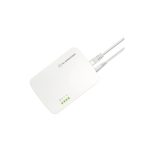
Alarm.com Smart Chime
Jagoran Shigarwa
Saukewa: ADC-W115C-INT
Abubuwan Kunshin Kunshin
Na'ura* 1
Tafi Biyu* 2
Rubber Kafar * 4
Kit ɗin Screw x 1
Adaftar Duniya * 1
Multi AC Plug * 3 (EU*1, AU*1, UK*1)
Kebul na Extended * 1
Jerin abubuwan shigarwa na farko
Saukewa: ADC-W115C-INT
Alarm.com Smart Chime (an haɗa)
- Daidaitaccen Na'ura
- Haɗin Intanet mai Broadband (kebul, DSL, ko fiber optic), tare da na'ura mai ba da hanya tsakanin hanyoyin sadarwa Wi-Fi
- Ana buƙatar kwamfuta, kwamfutar hannu, ko wayowin komai da ruwan da ke da damar Intanet
- An Alarm.com Na'urar da aka haɗa Wi-Fi
- An Alarm.com asusu tare da kunshin sabis mai goyan bayan bidiyo
Akwai zaɓuɓɓuka guda biyu don haɗa ADC-W115C-INT zuwa Intanet: Yanayin Access (AP) da Wi-Fi Kariyar Saita (WPS). Yi amfani da yanayin WPS idan kuna da Sauƙi zuwa na'ura mai ba da hanya tsakanin hanyoyin sadarwa na abokin ciniki kuma mai ba da hanya tsakanin hanyoyin sadarwa yana kunna fasalin WPS. Lura cewa wasu Masu Ba da Sabis na Intanet suna kashe fasalin WPS akan masu amfani da hanyoyin sadarwa. Yanayin AP shine mafi ingantaccen hanyar mara waya don shigar da wannan na'urar.
Ƙarsheview
An ƙera shi don yin aiki ba tare da wata matsala ba tare da dandamalin Alarm.com, ADC-W115C-INT yana aiki azaman mai faɗaɗa Wi-Fi mai ƙarfi da ƙararrawar ƙofa mara igiyar waya. Kawai toshe ADC-W115C-INT cikin madaidaicin bango, haɗa tare da na'ura mai ba da hanya tsakanin hanyoyin sadarwa, ƙara zuwa asusu, ƙara kyamarar kararrawa, kuma ji daɗin haɓakar siginar cibiyar sadarwa waɗanda ke ba da sanarwar chime nan take.
| 1. Eriya 2. Wutar Lantarki 3. LED na'ura mai ba da hanya tsakanin hanyoyin sadarwa 4. LED na'urorin |
5.WPS LED 6. Mai magana 7. Sake saitin maɓallin 8. Maballin WPS |

Shigar da Smart Chime

Shigar da Tef Biyu
- Sanya tef ɗin biyu zuwa murfin ƙasa
- Cire "Takardar sakin manne"
- Manna bango kayan: Fale-falen buraka, siminti, Gilashi, Acrylic sheet, Laminated jirgin, kuma m surface.
- Yanayin shigarwa: Ƙofa, Rufi, ƙarƙashin tebur ko ɓangaren tebur.


Kebul na tsawaita haɗi zuwa Adaftar Wuta
- Filogi na Kebul na Extension Mai haɗa na'ura DC (Hoto 1, Hoto 2, Hoto 3)
- Kebul na Extension yana haɗa zuwa adaftar DC (Hoto 4)
- Anyi (Hoto na 5)

Shigar da Kushin ƙafa
- Sanda kushin ƙafa 4
- Wurin na'ura zuwa tebur

Kit ɗin Screw zuwa Shigar bango
- Shigar da sukurori waɗanda ke tabbatar da hawan bango zuwa bango.
- Idan kuna amfani da ginshiƙan bango don tallafawa bango, shigar da nau'i-nau'i biyu na bango akan bango tare da maƙallan hawan bango.
- Danna latch don cire na'urar.
- Anyi


Haɗa da Alarm.com Smart Chime zuwa cibiyar sadarwar ku ta Wi-Fi
Zaɓi mayen shigarwa da ya dace (abokin ciniki ko ƙwararren masani) a ƙasa ko ci gaba zuwa yanayin AP ko sashin yanayin WPS don fara ƙara ƙarar.
Abokin ciniki – Mayen shigar da app ta hannu
- Shiga zuwa Mobile App. Kuna buƙatar sunan mai amfani da kalmar sirri na asusun don shiga.
- Matsa kewayawa
 menu.
menu. - Taɓa + Ƙara Na'ura> Kyamarar Bidiyo> Shigar da Adireshin MAC. (Idan baku ga zaɓin Ƙara Na'ura ba, da fatan za a yi amfani da yanayin AP ko umarnin yanayin WPS da ke ƙasa don kammala shigarwar ku.)
- Bi umarnin kan allo don gama ƙara chime.
Mai fasaha na mai ba da sabis - Shigar MobileTech
- Shiga MobileTech.
- Zaɓi asusun abokin ciniki.
- Taɓa Ayyukan gaggawa > Ƙara na'ura > Wuraren shiga > Smart Chime.
- Bi umarnin kan allo don gama ƙara chime.
Yanayin WPS
Don tabbatar da isasshiyar siginar Wi-Fi, kammala waɗannan matakan tare da chime kusa da na'ura mai ba da hanya tsakanin hanyoyin sadarwa.
- Toshe da Alarm.com Smart Chime cikin tashar wutar lantarki mara kunnawa. Jira LED Power ya canza daga kiftawa zuwa m.
- Latsa ka riƙe maɓallin WPS na kusan daƙiƙa biyar ko har sai LED ɗin ya canza daga kiftawa da sauri zuwa kiftawa a hankali.
- Kunna yanayin WPS akan na'ura mai ba da hanya tsakanin hanyoyin sadarwa. Tuntuɓi jagorar mai amfani da na'ura mai ba da hanya tsakanin hanyoyin sadarwa don ƙarin bayani. The Alarm.com Smart Chime zai fara haɗi zuwa cibiyar sadarwar Wi-Fi. LED na Smart Chime's Router LED zai fara kyalkyali lokacin da aka kafa haɗin gwiwa kuma zai zama mai ƙarfi lokacin da haɗin Intanet ya samu nasara.
- Ƙara na'urar zuwa asusun ta ko dai zabar asusun a MobileTech ko ta amfani da a web browser da shigar da wadannan URL: www.alarm.com/addcamera (za ku buƙaci sunan mai amfani da abokin ciniki da kalmar wucewa).
- Fara shigarwa ta shigar da Alarm.com Adireshin MAC na Smart Chime, wanda yake a bayan chime ko akan marufi.
- Bi umarnin kan allo don gama ƙara chime.
Yanzu zaku iya cire haɗin kem ɗin kuma shigar da shi a wurinsa na ƙarshe.
Yanayin AP
Don tabbatar da isasshiyar siginar Wi-Fi, kammala waɗannan matakan tare da chime kusa da na'ura mai ba da hanya tsakanin hanyoyin sadarwa.
- Toshe da Alarm.com Smart Chime cikin tashar wutar lantarki mara kunnawa. Jira LED Power ya canza daga kiftawa zuwa m.
- A kan na'urar da ke kunna Intanet, haɗa zuwa cibiyar sadarwar Wi-Fi "W115C (XX: XX: XX)" inda XX:XX: XX shine haruffa shida na ƙarshe. Alarm.com Adireshin MAC na Smart Chime, wanda yake a bayan chime ko akan marufi Don haɗawa, yi amfani da kalmar wucewa ta Wi-Fi dake bayan chime, akan marufi, ko kan sitika da ke cikin marufi.
Lura: Wannan saitin cibiyar sadarwar za ta kasance ne kawai lokacin da na'urar ba ta haɗa da cibiyar sadarwar Wi-Fi ta gida ba. Don canzawa zuwa cibiyar sadarwar Wi-Fi daban, yayin da ake haɗa kai da kai zuwa cibiyar sadarwar ta asali, yi amfani da Alarm.com Shafin Saitunan Sadarwar Mara waya ta Smart Chime akan Abokin Ciniki Website. - A kan wannan na'urar, buɗe a web browser da shigar: http://connect a cikin URL filin. Bi umarnin kan allo don ƙara Alarm.com Smart Chime zuwa cibiyar sadarwar Wi-Fi. LED na na'ura mai ba da hanya tsakanin hanyoyin sadarwa zai fara kyalkyali lokacin da aka kafa haɗi kuma zai kasance cikin haske lokacin da aka sami nasarar kafa haɗin Intanet cikin nasara.
- Ƙara na'urar zuwa asusun ta ko dai zabar asusun a MobileTech ko ta amfani da a web browser da shigar da wadannan URL: www.alarm.com/addcamera (za ku buƙaci sunan mai amfani da abokin ciniki da kalmar wucewa).
- Fara shigarwa ta shigar da adireshin MAC na Alarm.com Smart Chime, wanda yake a bayan chime ko kan marufi.
- Bi umarnin kan allo don gama ƙara chime.
Yanzu zaku iya cire haɗin kem ɗin kuma shigar da shi a wurinsa na ƙarshe.
Haɗa wani Alarm.com Wi-Fi na'urar zuwa ga Alarm.com Smart Chime
- Cire kayan aikin Alarm.com Smart Chime kuma matsar da shi zuwa wurin da ba a kunna wutar lantarki tsakanin mai ba da hanya tsakanin hanyoyin sadarwa na gida da na'urar Wi-Fi na Alarm.com. Jira LED Power ya canza daga kiftawa zuwa m.
- Idan LED na'ura mai ba da hanya tsakanin hanyoyin sadarwa ya fara kiftawa, jira LED ya canza daga kiftawa zuwa ƙarfi.
- Idan na'ura mai ba da hanya tsakanin hanyoyin sadarwa LED ba ya fara kiftawa, ka Alarm.com Smart Chime yayi nisa da na'ura mai ba da hanya tsakanin hanyoyin sadarwa na gida. Gano wurin da ba a kunna wutar lantarki kusa da na'ura mai ba da hanya tsakanin hanyoyin sadarwa na gida kuma koma mataki na 1.
- Da zarar na'ura mai ba da hanya tsakanin hanyoyin sadarwa LED ta kasance mai ƙarfi, zaku iya tantance ƙarfin siginar da ake karɓa akan Alarm.com Shafi na Saitunan Sadarwar Mara waya ta Smart Chime.
Yanayin Kare Wi-Fi (WPS)
- Tabbatar ƙara Alarm.com Smart Chime zuwa wani Alarm.com asusu kafin amfani da yanayin WPS don ƙara kyamarori na bidiyo ko wasu na'urorin Wi-Fi zuwa cibiyar sadarwar Wi-Fi.
- Don shigar da yanayin WPS, danna kuma saki maɓallin WPS akan Smart Chime.
- WPS LED zai yi saurin walƙiya don nuna cewa na'urar tana cikin yanayin WPS.
- Danna maɓallin WPS akan na'urar da kake son ƙarawa zuwa cibiyar sadarwar Wi-Fi ta Smart Chime.
- LED na na'urorin za su yi haske sau uku kuma za su kasance masu ƙarfi akan haɗin gwiwa mai nasara.
Ana saita saitunan chime
Lokacin da aka haɗa kararrawa zuwa Alarm.com Smart Chime kuma an shigar da na'urorin biyu yadda ya kamata, za a saita tsohuwar ƙa'idar chime don haka za a sanar da kai duk wani latsa maɓallin ƙararrawar kofa. Don zaɓar sautuna, daidaita ƙarar, ko tsara lokutan shiru, kewaya zuwa shafin Automation akan Alarm.com webshafin don gyara ko ƙirƙirar sababbin dokoki.
Shiga cikin Alarm.com Shafi na saitunan cibiyar sadarwa mara waya ta Smart Chime
- Shiga cikin asusun ku akan abokin ciniki website
- Zaɓi Saituna
- Zaɓi Sarrafa na'urori
- Nemo naku Alarm.com Smart Chime kuma danna maɓallin Zabuka ••• O Danna Saitunan Na'ura
- Zaɓi shafin Saitunan hanyar sadarwa mara waya
Shirya matsala
Idan har yanzu kuna da matsala ta amfani da na'urar Alarm.com Smart Chime, da fatan za a gwada zaɓuɓɓukan magance matsala masu zuwa:
Tabbatar da Alarm.com Smart Chime na ku yana haɗe zuwa hanyar sadarwar Wi-Fi na mai ba da hanya tsakanin hanyoyin sadarwa
Duba naku Alarm.com LED na'ura mai ba da hanya tsakanin hanyoyin sadarwa Smart Chime:
LED na'ura mai ba da hanya tsakanin hanyoyin sadarwa ya Kashe
Idan LED ɗin ba ta haskaka ba, haɗin da na'ura mai ba da hanya tsakanin hanyoyin sadarwa ya ɓace. Bincika na'ura mai ba da hanya tsakanin hanyoyin sadarwa don tabbatar da cewa yana kunne. Na gaba, gwada motsa naku Alarm.com Smart Chime yana kusa da na'ura mai ba da hanya tsakanin hanyoyin sadarwa don tabbatar da yana cikin kewayo. Idan haɗin ba a sake kafa ba, gwada haɗa na'urar zuwa cibiyar sadarwar Wi-Fi ta amfani da yanayin WPS. Don sake haɗawa ta yanayin AP, bi umarnin kan Alarm.com Shafin Saitunan Sadarwar Mara waya ta Smart Chime.
Na'ura mai ba da hanya tsakanin hanyoyin sadarwa LED yana kyalli
Idan na'ura mai ba da hanya tsakanin hanyoyin sadarwa LED yana kiftawa, akwai haɗin gida zuwa na'ura mai ba da hanya tsakanin hanyoyin sadarwa amma babu haɗin intanet. Idan ba za ka iya shiga Intanet ta amfani da na'ura mai ba da hanya tsakanin hanyoyin sadarwa ba, tuntuɓi mai ba da sabis na Intanet don maido da damar Intanet.
Tabbatar da LED na'urorin
Idan an haɗa na'urorin ku zuwa ga Alarm.com Smart Chime, LED na'urorin za su kasance masu ƙarfi. Idan kuna da na'urori da yawa waɗanda aka haɗa zuwa Alarm.com Smart Chime, zaku iya view na'urorin da aka haɗa a halin yanzu akan Alarm.com Shafin Saitunan Sadarwar Mara waya ta Smart Chime akan abokin ciniki website. Idan na'urar da ke fuskantar al'amuran haɗin kai ba a jera su ba ko LED na'urorin a kashe, gwada sake haɗa na'urar ta hanyar WPS. Idan wannan bai warware matsalar ba, gwada sake saita na'urar da aka cire kuma sake haɗa ta ta amfani da yanayin WPS.
Zagayowar wutar lantarki
Cire na'urar daga wuta na tsawon daƙiƙa 10 sannan a mayar da ita ciki. Jira LEDs Power da na'ura mai ba da hanya tsakanin hanyoyin sadarwa su zama masu ƙarfi kafin sake gwada amfani da na'urar.
Sake saitin masana'anta
Latsa ka riƙe maɓallin Sake saitin (pinhole) na tsawon daƙiƙa 15 zuwa 20 (amfani da shirin takarda ko kayan aiki idan ya cancanta). Duk LEDs za su yi kiftawa lokaci guda don nuna cewa na'urar za ta sake saitawa.
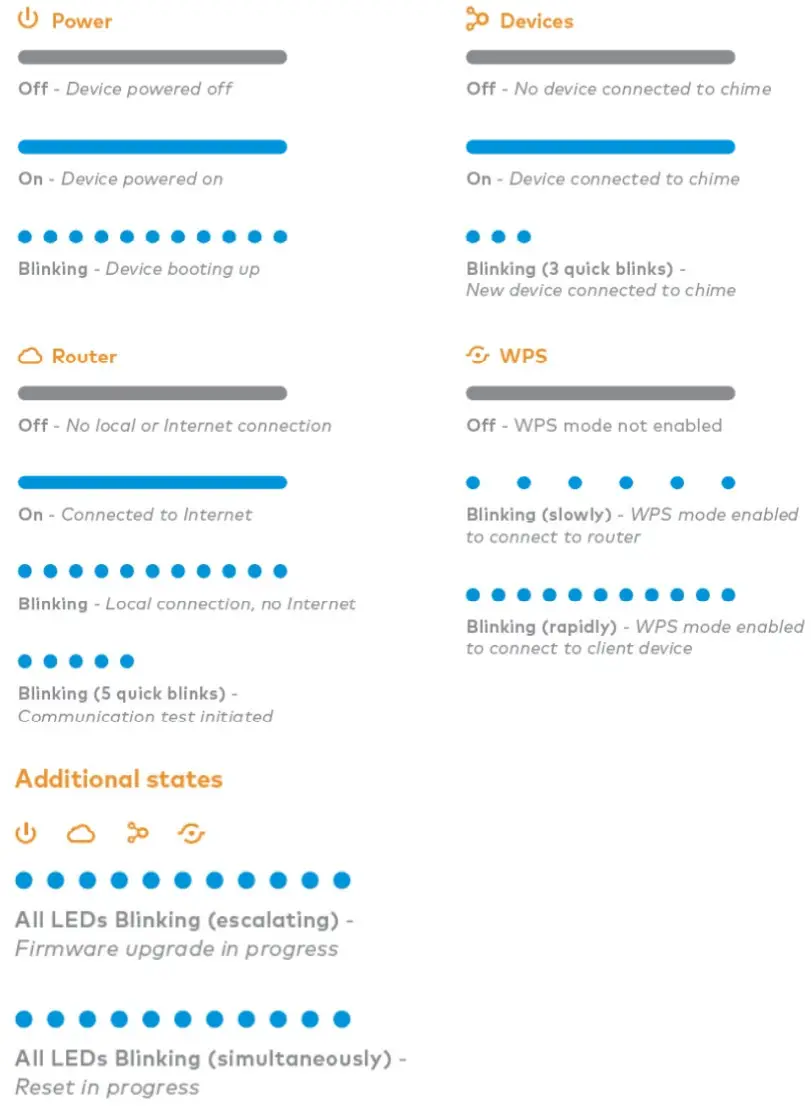
Bayanin LED
Sanarwa
Bayanin gargadi na FCC
Wannan kayan aikin ya dace da iyakokin fiddawa na FCC da aka tsara don yanayin da ba a sarrafa shi ba. Ya kamata a shigar da wannan kayan aikin tare da mafi ƙarancin nisa na 20cm tsakanin radiyo & jikin ku. An gwada wannan kayan aikin kuma an same shi don biyan iyaka don na'urar dijital ta Class B, bisa ga Sashe na 15 na Dokokin FCC. An tsara waɗannan iyakokin don ba da kariya mai ma'ana daga tsangwama mai cutarwa a cikin shigarwar mazauni. Wannan kayan aikin yana haifarwa, amfani, kuma yana iya haskaka ƙarfin mitar rediyo kuma, idan ba haka ba
shigar da amfani daidai da umarnin, na iya haifar da tsangwama mai cutarwa ga sadarwar rediyo. Duk da haka, babu tabbacin cewa tsangwama ba zai faru a cikin wani shigarwa na musamman ba. Idan wannan kayan aiki ya haifar da tsangwama mai cutarwa ga rediyo ko liyafar talabijin, wanda za'a iya tantance shi ta hanyar kashe kayan aiki da kunnawa, ana ƙarfafa mai amfani da yayi ƙoƙarin gyara kutse ta ɗayan matakan masu zuwa:
- Sake mayar da wurin da ake samu antenna.
- Ƙara rabuwa tsakanin kayan aiki da mai karɓa.
- Haɗa kayan aiki zuwa wani mashigar da ke kewaye daban da wanda aka haɗa mai karɓa zuwa gare shi.
- Tuntuɓi dila ko gogaggen masanin rediyo/TV don taimako.
Duk wani canje-canje ko gyare-gyaren da ƙungiyar da ke da alhakin bin doka ba ta amince da su ba na iya ɓata ikon mai amfani na sarrafa wannan kayan aikin. Wannan na'urar ta bi sashe na 15 na Dokokin FCC.
Aikin yana ƙarƙashin sharuɗɗa biyu masu zuwa:
- Wannan na'urar bazai haifar da tsangwama mai cutarwa ba, kuma
- Dole ne wannan na'urar ta karɓi duk wani tsangwama da aka karɓa, gami da tsangwama wanda zai iya haifar da aiki maras so.
Bayanin Masana'antu Kanada
Wannan na'urar tana ƙunshe da masu watsa (s)/masu karɓa (s) waɗanda ba su da lasisi waɗanda ke bin Innovation, Science, and Development Tattalin Arziƙi RSS(s) na Kanada. Aikin yana ƙarƙashin sharuɗɗa biyu masu zuwa:
- Wannan na'urar bazai haifar da tsangwama ba.
- Dole ne wannan na'urar ta karɓi kowane tsangwama, gami da tsangwama wanda zai iya haifar da aikin da ba a so na na'urar.
Wannan kayan aikin ya dace da FCC da iyakokin fiddawa na ISE da aka tsara don yanayin da ba a sarrafa shi. Ya kamata a shigar da wannan kayan aikin tare da mafi ƙarancin nisa na 20cm tsakanin kayan aiki da jikin ku. Wannan na'urar da eriya (s) ba dole ne su kasance tare ko aiki tare da kowane eriya ko mai watsawa ba.

8281 Greensboro Drive
Farashin 100
Tyson, VA 22102
Takardu / Albarkatu
 |
ALARM COM ADC-W115-INT Smart Chime [pdf] Jagoran Shigarwa ADC-W115C-INT, ADCW115CINT, P27ADC-W115C-INT, P27ADCW115CINT, ADC-W115-INT Smart Chime |